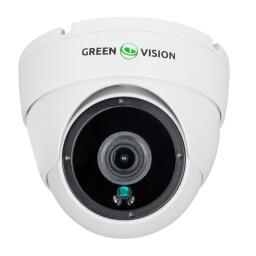
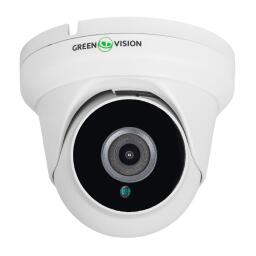
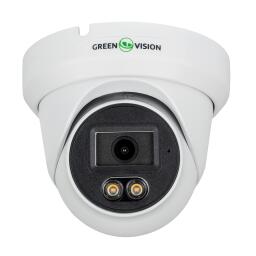
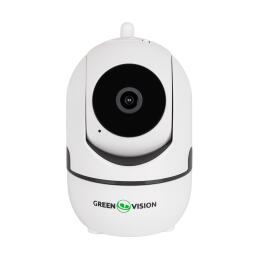
Як дізнатися IP-адресу камери відеоспостереження: повний гайд


 2484
2484
- Що таке IP-адреса камери відеоспостереження?
- Базові вимоги до підключення системи відеоспостереження
- Як визначити IP адресу камери спостереження?
- Коли варто використовувати сторонні програми?
- Що робити після того, як знайшли адресу
- Висновки
Щоб ваша система відеоспостереження працювала в режимі віддаленого доступа і ви могли переглядати зображення дистанційно, потрібно підключити пристрій до мережі. Для цього необхідно знати IP адресу камери, бо інакше підключити камеру до домашньої чи офісної мережі неможливо.
У цій статті ми розберемо всі робочі засоби визначення IP адреси камери відеоспостереження.

Що таке IP-адреса камери відеоспостереження?
Кожен пристрій, який підтримує мережеве під'єднання, будь то роутер, комп'ютер, смартфон чи IP камера спостереження має свою унікальну адресу. Саме за нею мережа ідентифікує конкретний пристрій серед усіх підключених. Без IP адреси неможливо ні переглядати відео, ні налаштовувати камеру через браузер, ні інтегрувати її в систему відеоспостереження.
Камери мають два типи адрес. Зовнішня IP адреса показує, як ваш пристрій ідентифікується в інтернеті. Її можна дізнатися через налаштування маршрутизатора.
Внутрішня адреса діє лише всередині вашої мережі. Без неї ви просто не знайдете камеру серед десятків інших пристроїв у локальній мережі.



Базові вимоги до підключення системи відеоспостереження
Перед тим як шукати IP адресу, переконайтеся, що все підключено правильно. Є три обов'язкові умови, яких потрібно дотримуватися:
Камера і комп'ютер (або інший пристрій, з якого ви здійснюєте пошук) мають бути в одній мережі. Якщо вони в різних підмережах, жоден метод не спрацює.
Камера має бути підключена до живлення. Тут є нюанс, IP камера може одночасно підтримувати технологію PoE і мати окремий роз'єм DC 12V. Якщо є PoE комутатор, кабель живлення по 12V не потрібен. Якщо PoE комутатора немає, камера підключається до звичайної мережі і отримує живлення від джерела 12V. Крім того, камера може живитися за допомогою РоЕ інжектора і РоЕ-інжектора + сплітера, який перетворює РоЕ на 12V.
Локальна мережа має працювати за протоколом Ethernet або Wi-Fi. Це стандарт для переважної більшості сучасних систем, але варто перевірити.

Як визначити IP адресу камери спостереження?
Як влаштована адресація у локальній мережі?
Щоб упевненіше орієнтуватися при пошуку адрес, корисно розуміти загальний принцип.
IP-адреса у локальній мережі складається з чотирьох чисел, розділених крапками: наприклад, 192.168.1.105.
Перші три числа - це ідентифікатор мережі і підмережі, останні - унікальний номер конкретного пристрою.
Роутер зазвичай має адресу, де останнє число - 1. Усі інші пристрої в мережі можуть отримувати IP адреси або автоматично (функція DHCP, якою керує роутер. При цьому він призначає підключеному пристрою при кожній новій сесії нову IP-адресу), або вводиться вручну (Static IP) і залишається незмінним при кожній новій сесії.
Саме тому діапазон пошуку при скануванні - це завжди перші три числа адреси роутера плюс від 1 до 255.

Засіб № 1: пошук через інтерфейс роутера
Це найшвидший і найпростіший варіант, якщо у вас є доступ до налаштувань маршрутизатора.
Відкрийте браузер і введіть адресу роутера в адресному рядку. Найчастіше це 192.168.1.1, але деякі виробники використовують інші адреси, наприклад, 192.168.0.1 або 10.0.0.1. Точна адреса зазвичай вказана на наліпці знизу роутера або в його інструкції.
У полях логін і пароль введіть "admin", це стандартні дані за замовчуванням для більшості маршрутизаторів. Якщо роутер вже налаштовувався раніше і дані були змінені, використовуйте актуальні.
Далі знайдіть розділ "Status". Якщо камера підключена через Wi-Fi, вам потрібна вкладка WLAN, якщо через кабель - LAN. Всередині знайдіть підрозділ на кшталт "LAN-Side Devices", "Підключені пристрої" або "DHCP клієнти" (назви можуть відрізнятись залежно від прошивки). Там будуть відображені всі підключені пристрої: назва обладнання, внутрішня IP-адреса, MAC-адреса та час підключення.
Знайдіть серед них свою камеру, все - ви отримали потрібну адресу. Якщо не знаєте, яка назва відображається для вашої камери, зверніться до виробника або пошукайте за MAC-адресою, яка зазвичай зазначена на корпусі пристрою і на наклейці на нижній частині.
Якщо в інтерфейсі роутера нічого схожого немає, зверніться до виробника маршрутизатора або до свого інтернет-провайдера. Вони підкажуть, де саме шукати ці дані у вашій конкретній моделі.

Зсіб № 2: програма Advanced IP Scanner
Якщо доступ до інтерфейсу роутера недоступний або ви хочете більш надійний і наочний результат, скористайтеся спеціалізованим програмним сканером мережі. Для більшості IP камер підходить безкоштовна утиліта Advanced IP Scanner.
Програма має зручний інтерфейс і не вимагає складних налаштувань. Принцип роботи простий: ви вказуєте діапазон адрес, у якому програма шукатиме підключені пристрої, і запускаєте сканування.
Щоб правильно вказати діапазон, потрібно знати адресу вашого роутера. Стандартна внутрішня адреса більшості маршрутизаторів - 192.168.1.1. Перші два числа в будь-якій локальній мережі однакові, третє означає номер підмережі. Якщо роутер має адресу 192.168.1.1, то всі підключені до нього пристрої матимуть адреси в діапазоні 192.168.1.1 - 192.168.1.254. Адреса 192.168.1.255 - широкомовна адреса мережі, а не адреса конкретного пристрою в цій мережі. Камера ідентифікується останньою цифрою, вона унікальна для кожного пристрою в мережі.
Після введення діапазону запустіть сканування. Процес займе кілька хвилин. За результатами ви побачите список усіх підключених на цей момент пристроїв з їхніми IP-адресами та значенням пінгу.
Практична порада, щоб полегшити пошук камери серед інших пристроїв, перед скануванням відключіть від мережі все зайве обладнання, а саме телевізори, смартфони, ноутбуки. Тоді в списку залишиться мінімум пристроїв, і потрібний буде легше знайти.
Коли варто використовувати сторонні програми?
Сканер мережі, не тільки запасний варіант, а іноді єдиний робочий інструмент. Є три ситуації, коли без нього не обійтись:
якщо веб-інтерфейс роутера недоступний: наприклад, пароль від нього змінено і невідомий, або роутер взагалі чужий і його не можна/заборонено скидати на заводські налаштування.
якщо до мережі одночасно підключено дуже багато обладнання і знайти камеру в списку роутера складно, використовуються спеціалізовані мережеві сканери, заточені під певні мережеві пристрої (тобто шукає тільки їх).
якщо ви не знаєте заздалегідь, скільки камер підключено до мережі: сканер покаже всі пристрої і дасть повну картину.
Що робити після того, як знайшли адресу
Отримавши IP адресу, її можна ввести в пошуковому рядку браузера для входу в веб-інтерфейс пристрою (необхідно також буде ввести логін і пароль пристрою у вікні входу, що відкриється), після чого відкриється нове вікно веб-інтерфейсу пристрою, в якому можна буде виконати різні необхідні налаштування.
Для підключення до відеореєстратора або системи відеоспостереження IP-адресу вносять у відповідне поле налаштувань. Якщо планується доступ до камери ззовні (віддлалений доступ), через інтернет, знадобиться також зовнішня статична IP-адреса від провайдера і налаштування прокидування портів (port forwarding) на роутері.
Ще один важливий момент, якщо камера отримує адресу автоматично через DHCP, вона може змінитися після перезавантаження мережі. Щоб уникнути цього, призначте камері статичну IP-адресу, або через її веб-інтерфейс, або через налаштування роутера (функція прив'язки IP до MAC-адреси).
Висновки
Дізнатися IP адресу камери відеоспостереження можна кількома способами, через інтерфейс маршрутизатора, за допомогою програми-сканера або фірмової утиліти виробника.
Кожен з них ефективний у своїй ситуації. Почніть із роутера - це найшвидше. Якщо не вийшло, запустіть Advanced IP Scanner або аналогічний інструмент.
Головне, переконатися, що камера правильно підключена до живлення та мережі ще до початку пошуку. Без цього жоден метод не дасть результату.
Якщо ви плануєте встановити систему відеоспостереження, команда GreenVision допоможе з вибором обладнання, монтажем та налаштуванням. Зв'яжіться з нами, щоб отримати консультацію.