Як підключити камеру відеоспостереження до телефону?


 5620
5620
- Які типи камер можна підключити до смартфона?
- Як підключити Wi-Fi камеру до телефону: покрокова інструкція
- Підключення IP камери до мобільного телефону через відеореєстратор
- Підключення 4G-камери до телефону
- Налаштування сповіщень про рух на смартфоні
- Типові проблеми та їх вирішення
- Висновок
Телефон давно став нашим вікном у світ. Ми дивимось через нього новини, спілкуємось, керуємо банківськими рахунками.
Крім того він стає віддаленим вікном у ваш будинок, двір, офіс або дачу. Підключена до мобільного телефона камера відеоспостереження дає нам змогу бачити все в режимі реального часу, що відбувається біля вхідних дверей, чи в порядку машина на парковці, чи спокійно вдома.
Камера, підключена до телефону, миттєво сповістить вас, якщо хтось з'явиться біля вашого майна в неочікуваний час, спробує відкрити двері або проникнути на територію. Ви побачите тривогу першим і встигнете відреагувати. Наприклад, зателефонувати сусідам, зв'язатися з охороною або просто злякати зловмисника голосом через вбудований динамік камери.
Якщо ви власник магазину, кафе, складу або виробництва, ви більше не прив'язанідо робочого місця. Через мобільний застосунок ви можете бачити, що відбувається на об'єкті, навіть перебуваючи на зустрічі чи у відрядженні.
Як налаштувати відеоспостереження в смартфоні розповідають спеціалісти технічної підтримки GreenVision.
Які типи камер можна підключити до смартфона?

Перш ніж переходити до інструкцій, важливо розібратися, з яким типом камери ви працюєте. Від цього залежить спосіб підключення.
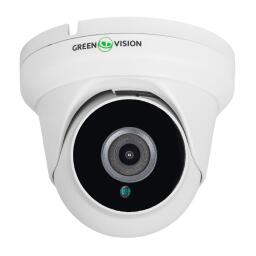
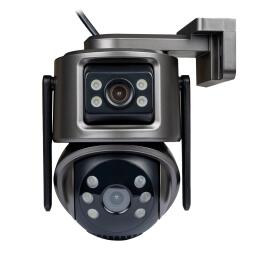
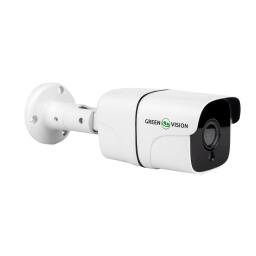
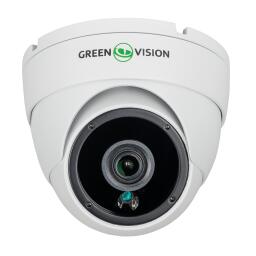
IP-камери. Найпоширеніший варіант для домашнього та комерційного відеоспостереження. Вони передають зображення через мережу інтернет або локальну мережу, тому підключитися до них зі смартфона найпростіше. Наприклад, камера GV-182-IP-FM-COA40-30 (Lite) від GreenVision (вулична IP-камера з роздільною здатністю 4 Мп і підтримкою PoE), яка має зручне підключення до мобільного застосунку.
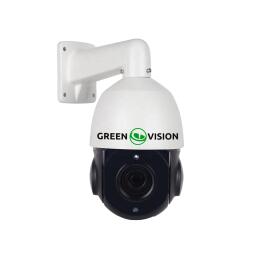
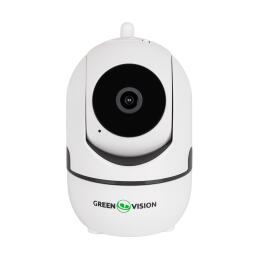
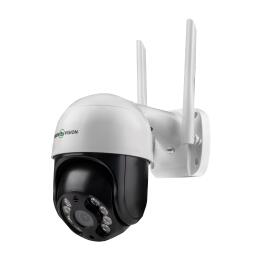
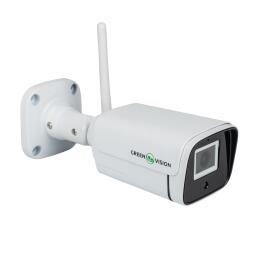
Wi-Fi камери. Різновид IP-камер, які підключаються до мережі бездротово (по Wi-Fi). Чудово підходять для домашнього використання, оскільки не потребують прокладання мережевого кабелю. Серед популярних рішень GreenVision - бездротова поворотна PTZ-камера GV-165-GM-DIG30-10 з роздільною здатністю 3 Мп і моторизованим об’єктивом.
4G/LTE камери з вбудованим слотом для SIM-карти. Їх не потрібно підключати до роутера: достатньо вставити сімку з мобільним інтернетом. Хороший вибір для дачі, заміського будинку або об'єктів без дротового інтернету. Хітом GreenVision є модель GV-169-IP-MC-COA50-20 4G (вулична 5-мегапіксельна камера під SIM-карту), яка передає відео на телефон через мобільний інтернет.
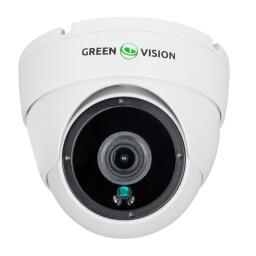
Гібридні камери підключаються до відеореєстратора (має підтримувати хмарний сервіс Р2Р), через якій з'єднується з інтернетом і транслює зображення на телефон. Трохи складніша схема, але вона дає змогу використовувати вже наявну аналогову інфраструктуру. Як то,напроиклад, гібридна антивандальна камера GV-180-GHD-H-DOK50-20 з роздільною здатністю 5 Мп.
Як підключити Wi-Fi камеру до телефону: покрокова інструкція

Встановіть камеру. Оберіть місце, де камера матиме хороший огляд і де є доступ до розетки.
Підключіть камеру до живлення. Підключіть блок живлення до мережі. Дочекайтеся, поки камера завантажиться.
Завантажте мобільний додаток. Відкрийте App Store або Google Play і встановіть необхідний додаток для пристрою (Android, iOS). Для більшості камер GreenVision це Xmeye або iCSee (можна знайти за посиланням в інструкції до нього, або на сайті GreenVision). Додатки безкоштовні.
Зареєструйте обліковий запис. Після встановлення додатку створіть обліковий запис або увійдіть, якщо він в вас вже є. Зверніть увагу, деякі додатки не потребують авторизації тому ви можете працювати в ньому "з коробки."
Додайте камеру через QR-код або вручну. У більшості камер GreenVision є наклейка з QR-кодом на корпусі. У додатку натисніть «Додати пристрій», «Сканувати QR-код» і наведіть камеру телефону на наклейку. Альтернативно можна ввести серійний номер або UID (код підключення до хмари, зазвичай знаходиться під QR кодом, або в налаштуваннях камери в пункті Система - Інформація).
Підключіть камеру до Wi-Fi. Додаток запропонує вибрати домашню мережу Wi-Fi і ввести пароль. Переконайтеся, що ваш смартфон і камера знаходяться поблизу роутера під час налаштування. Камера підключиться до мережі і з'явиться в списку пристроїв.
Перевірте трансляцію. Натисніть на камеру в додатку, ви побачите live-відео в режимі реального часу. Якщо зображення є, налаштування виконано успішно.
Підключення IP камери до мобільного телефону через відеореєстратор

Якщо у вас є кілька IP-камер або гибрідні камери, підключення до телефону відбувається через відеореєстратор.
Підключіть камери до реєстратора. IP камери підключаються до NVR через кабель LAN або PoE свіч. Гибрідні - через коаксіальний кабель до DVR.
Підключіть реєстратор до роутера. З'єднайте DVR/NVR з роутером через Ethernet кабель. Переконайтеся, що реєстратор отримав IP адресу, це можна перевірити в меню налаштувань реєстратора або у веб-інтерфейсі роутера.
Налаштуйте реєстратор для віддаленого доступу. Увійдіть у меню реєстратора (через підключений монітор або веб-браузер) і знайдіть розділ «Мережа» → «P2P» або «Cloud». Увімкніть функцію P2P/хмарного підключення. Реєстратор отримає унікальний серійний номер або QR-код.
Встановіть додаток і додайте реєстратор. Завантажте відповідний додаток на смартфон. Для реєстраторів необхідний додаток (Android, iOS) можна знайти за посиланням в інструкції до нього, або на сайті GreenVision. Додайте реєстратор за серійним номером або QR-кодом. Ви отримаєте доступ до всіх підключених камер одночасно.
Налаштуйте сповіщення і записи. У додатку можна налаштувати push-сповіщення при виявленні руху, переглянути архівні записи і налаштувати розклад запису.
Підключення 4G-камери до телефону

Вставте SIM-карту в камеру, переконавшись, що на ній є оплачений тариф і активний пакет мобільного інтернету (бажано від 3-5 ГБ на місяць для потокового відео в стандартній якості).
Підключіть живлення і дочекайтеся реєстрації в мережі. Після подачі живлення камера автоматично знайде мобільну мережу і підключиться до неї.
Додайте камеру в мобільний додаток. Процес аналогічний до Wi-Fi-камер. Встановіть додаток, відскануйте QR-код і камера з'явиться в списку. Ніяких додаткових налаштувань мережі не потрібно, камера вже онлайн завдяки мобільному інтернету.
Налаштуйте якість відео. Для економії трафіку рекомендується у налаштуваннях потоку вибрати стандартну якість (Sub Stream) для живого перегляду і зберігати запис у повній якості лише локально на SD-карту.
Налаштування сповіщень про рух на смартфоні
Камери відеоспостереження GreenVision мають вбудований датчик руху або функцію аналізу відеопотоку. Це означає, що при появі людини або автомобіля в кадрі ваш телефон отримає миттєве сповіщення.
Щоб налаштувати сповіщення:
У додатку перейдіть у налаштування камери і знайдіть розділ «Виявлення руху» (Motion Detection).
Увімкніть функцію і налаштуйте чутливість (зазвичай є шкала від низької до високої).
Увімкніть push-сповіщення в налаштуваннях додатку та дозвольте сповіщення на рівні операційної системи телефону.
За бажанням налаштуйте розклад, наприклад, сповіщення тільки у нічний час або в певні дні.
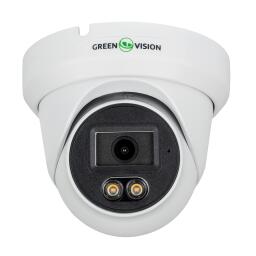
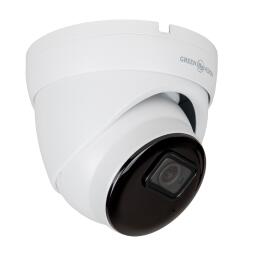
Особливо ефективно це працює у камерах серії Ultra AI від GreenVision, які мають функцію розумної аналітики (АІ). Наприклад, антивандальна IP-камера GV-172-IP-I-DOS50-30 (Ultra AI) розрізняє людей, тварин і транспортні засоби, що значно зменшує кількість хибних тривог.


Типові проблеми та їх вирішення

Камера не підключається до Wi-Fi. Переконайтеся, що ви вводите правильний пароль і що роутер працює на частоті 2.4 ГГц (більшість камер не підтримують 5 ГГц). Спробуйте перезавантажити і камеру, і роутер. Тримайте камеру поруч з роутером під час початкового налаштування.
Зображення на телефоні підвисає або тормозить. Це зазвичай пов'язано зі слабким інтернет з'єднанням. Знизьте якість потоку в налаштуваннях додатку або перевірте швидкість вашого інтернету. Для комфортного перегляду рекомендується мати не менше 2 - 4 Мбіт/с на одну камеру.
Додаток не бачить камеру поза домашньою мережею. Переконайтеся, що функція P2P або хмарного підключення увімкнена в налаштуваннях камери. Також перевірте, чи не блокує ваш роутер вихідні з'єднання.
Немає звуку від камери. Перевірте, чи увімкнений мікрофон у налаштуваннях камери і додатку. Деякі моделі мають фізичну кнопку або перемикач для мікрофона.
Камера показує чорний екран вночі. Це нормальна ситуація, якщо інфрачервоне підсвічування вимкнене або заблоковане. Перевірте налаштування нічного режиму. Також переконайтеся, що об'єктив камери не перекрито брудом або сторонніми предметами.
Висновок
Підключити камеру відеоспостереження до телефону досить просте завдання. Камери GreenVision розроблені з максимальним акцентом на зручність налаштування. QR-сканування, хмарне підключення P2P, інтуїтивні мобільні додатки для Android, iOS роблять цей процес швидким і зрозумілим.
Головне, правильно обрати тип камери під ваші умови. А далі, буквально кілька кроків у додатку, і ви вже можете бачити все, що відбувається, прямо з екрану свого телефона.
Якщо у вас виникли питання щодо вибору або підключення системи відеоспостереження для свого об’єкту, звертайтеся за консультацією до спеціалістів GreenVision