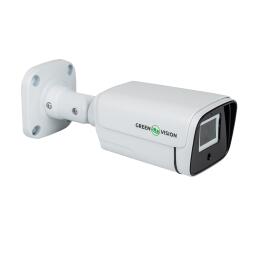
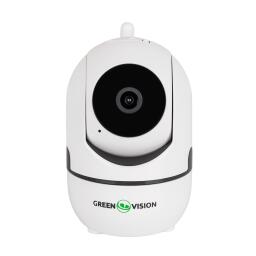
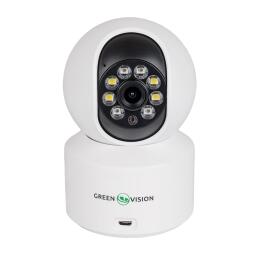
Як підключити та налаштувати Wi-Fi-камеру відеоспостереження: покрокова інструкція


 209

- Що потрібно для підключення Wi-Fi-камери?
- Як підключити Wi-Fi-камеру відеоспостереження: покрокова інструкція
- Як підключити Wi-Fi-камеру до телефону для віддаленого перегляду?
- Як захистити Wi-Fi-камеру від стороннього доступу?
- Висновок
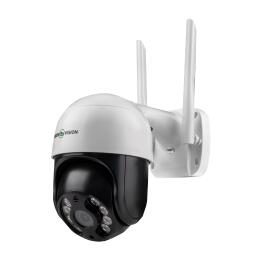
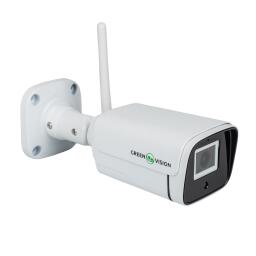
Wi-Fi-камера - сучасне обладнання для відеоспостереження в будинку, квартирі чи офісі. Вона дає змогу слідкувати за подіями в режимі реального часу, переглядати відео зі смартфона та отримувати сповіщення про рух.
І головне, для передавання відео не потрібно прокладати мережевий кабель від камери до роутера.
Щоб почати користуватися пристроєм, достатньо правильно встановити камеру, надати живлення, під'єднати її до Wi-Fi мережі та налаштувати мобільний застосунок і додати в нього цю камеру.
Розглянемо, як підключити Wi-Fi камеру відеоспостереження самостійно та що робити, якщо виникнуть труднощі з під’єднанням?
Що потрібно для підключення Wi-Fi-камери?
Перед початком налаштування підготуйте необхідне обладнання:
Wi-Fi-камеру відеоспостереження з блоком живлення;
Wi-Fi-роутер із доступом до інтернету;
смартфон на Android або iOS;
мобільний застосунок, сумісний із камерою;
пароль від домашньої Wi-Fi-мережі.
Залежно від моделі також можуть знадобитися карта пам'яті microSD для локального запису відео або хмарне сховище для зберігання архіву (вартість зберігання на хмарі залежить від тарифного плану постачальника цієї послуги).
Важливо: перед підключенням перевірте інструкцію до конкретної моделі. Більшість Wi-Fi-камер працює в діапазоні 2,4 ГГц, але є деякі пристрої, які підтримують і 5 ГГц. Смартфон, роутер і камера мають відповідати вимогам виробника.
Як підключити Wi-Fi-камеру відеоспостереження: покрокова інструкція
Крок 1: виберіть місце для встановлення камери
Спочатку визначте, яку зону потрібно контролювати: вхідні двері, подвір'я, гараж, паркування, дитячу кімнату або інше приміщення.
Під час вибору місця враховуйте кілька моментів:
Камера повинна охоплювати потрібну територію без значних перешкод.
У місці встановлення має бути достатньо сильний сигнал Wi-Fi.
Поруч має бути розетка або інше передбачене виробником джерело живлення.
Для вуличної камери необхідно врахувати захист від вологи, пилу та температурних перепадів.
Не поспішайте остаточно закріплювати пристрій. Спочатку підключіть його та перевірте якість зображення й рівень сигналу в обраному місці.

Крок 2: підключіть камеру до живлення
Під'єднайте блок живлення до камери та електромережі. Дочекайтеся завершення запуску пристрою. Залежно від моделі камера може подати звуковий сигнал, увімкнути індикатор або повідомити про готовність до налаштування голосовою підказкою.
Якщо пристрій уже використовувався раніше й не переходить у режим налаштування, можливо, знадобиться скидання параметрів до заводських. Виконуйте його лише відповідно до інструкції виробника: після скидання попередні налаштування мережі можуть бути видалені.

Крок 3: встановіть мобільний застосунок
Щоб керувати камерою зі смартфона, потрібно встановити відповідний застосунок.
Знайти його можна в Google Play або App Store. Назва програми та спосіб підключення залежать від моделі камери.
Як правило, QR-код для завантаження застосунку розміщено на коробці камери або в інструкції виробника.
Після встановлення відкрийте програму та створіть обліковий запис, якщо цього вимагає система. Надавайте застосунку лише ті дозволи, які необхідні для його роботи.

Крок 4: додайте камеру в застосунок
Зазвичай для цього потрібно натиснути кнопку «Додати пристрій» або значок «+».
Далі можливі кілька способів підключення:
За QR-кодом. Відскануйте код на корпусі камери, її упаковці або в інструкції.
Через пошук пристроїв. Дочекайтеся, поки застосунок знайде камеру в доступній мережі.
Через режим точки доступу. Під'єднайте смартфон безпосередньо до Wi-Fi-мережі, яку створює камера, якщо такий режим передбачено.
Дотримуйтеся підказок на екрані. Якщо застосунок просить ввести пароль адміністратора, використовуйте дані, зазначені в інструкції, або пароль, який ви встановили раніше.
Не використовуйте стандартні облікові дані без подальшої зміни, якщо виробник рекомендує створити власний пароль.

Крок 5: підключіть камеру до Wi-Fi-роутера
На цьому етапі потрібно налаштувати бездротове з'єднання камери з домашньою мережею.
Виберіть у застосунку налаштування Wi-Fi або пункт підключення до мережі.
Знайдіть назву своєї Wi-Fi-мережі.
Введіть пароль від роутера.
Підтвердьте налаштування та дочекайтеся підключення.
Перевірте, чи з'явилася камера в застосунку зі статусом «У мережі» або аналогічним.
Зверніть увагу: під час первинного налаштування деяких моделей смартфон і камера мають перебувати в одній локальній мережі. Інші моделі можуть використовувати альтернативні способи підключення, тому орієнтуйтеся на інструкцію до пристрою.

Крок 6: перевірте зображення та налаштуйте параметри
Відкрийте камеру, яку пыдключено до мережі, в застосунку та перевірте відео в режимі реального часу.
Рекомендуємо одразу налаштувати основні параметри:
Якість відео. Вища роздільна здатність дає змогу краще роздивитися деталі, але потребує більшої пропускної здатності мережі.
Виявлення руху. Увімкніть функцію, якщо хочете отримувати сповіщення про активність у кадрі.
Зони виявлення. Якщо камера підтримує цю опцію, позначте ділянки, за якими потрібно стежити, щоб зменшити кількість зайвих повідомлень.
Нічний режим. Перевірте, чи достатньо добре камера бачить у темряві.
Дата й час. Правильні параметри допоможуть швидше знаходити потрібні фрагменти в архіві.
Форматування карти пам'яті і розклад запису на карту (якщо це потрібно для використання камери). Зверніть увагу, що форматувати карту потрібно в самій камері через меню налаштувань, а не в Windows!
Якщо камера підтримує поворот і нахил, перевірте керування цими функціями зі смартфона.

Крок 7: налаштуйте запис відео
Залежно від моделі IP Wi-Fi камери доступні наступні варіанти збереження запису:
на карту пам'яті microSD;
на сумісний відеореєстратор;
зберігання в хмарному сервісі.
У меню камери виберіть потрібний режим запису: постійний або за виявленням руху, якщо пристрій підтримує обидва варіанти. Перевірте, чи доступний архів і чи відтворюються збережені відео.
Пам'ятайте, що перегляд у реальному часі не гарантує автоматичного збереження записів. Умови використання хмарного сховища, можливі обмеження, платна підписка тощо, залежать від сервісу.
Як підключити Wi-Fi-камеру до телефону для віддаленого перегляду?
Якщо камера правильно підключена до роутера та інтернету, ви зможете віддалено переглядати відео через застосунок.
Для цього:
Переконайтеся, що камера підключена до інтернету.
Додайте її до свого облікового запису в застосунку.
Відкрийте відео через мобільний інтернет або іншу Wi-Fi-мережу.
Перевірте, чи працюють сповіщення та перегляд архіву.

Типові проблеми під час підключення Wi-Fi-камери
Навіть просте налаштування іноді супроводжується труднощами. Ось найпоширеніші ситуації та способи їх вирішення.
Камера не знаходить Wi-Fi-мережу.
Перевірте, чи підтримує пристрій діапазон і тип захисту вашого роутера. Якщо камера працює лише на частоті 2,4 ГГц, спробуйте перепідключити її до відповідної мережі.
Не вдається ввести пароль Wi-Fi.
Переконайтеся, що пароль введено без помилок, зайвих пробілів і плутанини між схожими символами.
Камера не підключається до застосунку.
Перезапустіть камеру та роутер, перевірте дозволи застосунку й повторіть процедуру додавання пристрою. Якщо камера вже була налаштована, може знадобитися офіційна процедура відновлення доступу.
Відео зависає або зображення поганої якості.
Причиною може бути слабкий сигнал Wi-Fi або перевантаження мережі або перевірте налаштування роутера. Спробуйте тимчасово розмістити камеру ближче до роутера, а за потреби використайте сумісний підсилювач сигналу чи точку доступу.
Немає віддаленого доступу.
Перевірте інтернет-з'єднання на камері та смартфоні, стан сервісу виробника й налаштування облікового запису.
Якщо проблема не зникає, зверніться до технічної підтримки. Для цього підготуйте назву моделі, опис помилки й інформацію про те, на якому етапі зупиняється налаштування.
Як захистити Wi-Fi-камеру від стороннього доступу?
Камера відеоспостереження передає зображення з приватного простору, тому питання безпеки не менш важливе, ніж якість відео.
Дотримуйтеся простих правил:
Створіть унікальний складний пароль для камери та облікового запису й періодично змінюйте його.
За можливості увімкніть двофакторну автентифікацію.
Регулярно перевіряйте наявність оновлень прошивки.
Не передавайте дані для входу стороннім особам.
Переглядайте список користувачів, які мають доступ до камери.
Не відкривайте доступ до пристрою через невідомі сервіси або неперевірені посилання.Не надавайте загальний доступ (Share) до камери сторонім особам чи людям, яким недовіряєте.
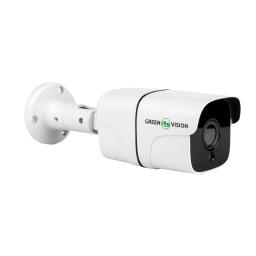


Якщо камерою користуються кілька членів родини чи співробітників, надавайте кожному лише необхідні права доступу.
Висновок
Підключити та налаштувати Wi-Fi-камеру відеоспостереження самостійно цілком реально. Для цього потрібно під'єднати пристрій до живлення, встановити сумісний застосунок, додати камеру, налаштувати Wi-Fi та перевірити якість відео.
Головне, заздалегідь перевірити сумісність камери з роутером, вибрати місце з хорошим сигналом і подбати про захист доступу.
А якщо під час налаштування виникнуть труднощі, інструкція, яка входить до комплектації кожної камери GreenVision, та консультація наших фахівців допоможуть швидше розібратися з підключенням.