Чому IP-камера не підключається до мережі: покрокова інструкція з усунення несправностей


 7115
7115
- Чому я не можу підключитися до IP-камери: можливі причини
- Що робити, якщо камера знаходиться в офлайн: діагностика та усунення несправностей
- Рекомендації, які допоможуть підтримувати надійну роботу IP систем відеоспостереження
- Коли потрібна професійна допомога?
- Профілактика проблем: як уникнути відключення камер?
Стабільна робота відеоспостереження - запорука спокою та захищеності вашого будинку або бізнесу. Камери та інше обладнання GreenVision повинні працювати безперервно, адже саме вони допомагають вам контролювати ситуацію.
Якщо ваша IP-камера раптом виявляється «не в мережі», не варто хвилюватися і панікувати з цього приводу. Проблема може бути пов'язана зі збоєм в налаштуваннях обладнання, поганою якістю інтернет-з'єднання або особливостями живлення пристрою.
Чому я не можу підключитися до IP-камери: можливі причини

Перш ніж приступати до усунення неполадок, важливо зрозуміти, що саме могло спричинити втрату з'єднання. Розглянемо найпоширеніші фактори, через які IP-камера може відображати статус «офлайн».
Проблеми з електроживленням

Відсутність живлення - одна з головних причин, чому камера не в мережі. Це може бути пов'язано з:
- Відключенням електрики, якщо система не підключена до джерела безперебійного живлення (ДБЖ)
- Несправністю блоку живлення камери відеоспостереження
- Пошкодженням кабелю живлення або його неправильним підключенням
- Недостатньою потужністю блоку живлення для конкретної моделі
- Для IP камер з технологією PoE (Power over Ethernet) проблема може критися в несумісності або підтримці камерою і РоЕ комутатором протоколів af/at/bt, фізичному стані або якості мережевого кабелю, по якому одночасно передаються живлення і дані
Збої в мережевому підключенні

Якість інтернет-з'єднання безпосередньо впливає на працездатність сучасних IP камер відеоспостереження. Камери GreenVision серій Ultra і Lite вимагають стабільного підключення для передачі відео високої роздільної здатності. Типові мережеві проблеми включають:
- Нестабільне Wi-Fi з'єднання з частими обривами
- Слабкий сигнал бездротової мережі на відстані
- Несправність маршрутизатора або його перевантаження
- Конфлікти IP-адрес у локальній мережі
- Проблеми з портами та налаштуваннями DHCP
- Низька швидкість інтернет-трафіку
Програмні помилки та налаштування

Збої в ПЗ, які призводять до того, що камера відеоспостереження перестане передавати сигнал:
- Застаріла або пошкоджена прошивка пристрою
- Помилки при первинній активації через веб-інтерфейс
- Зміна мережевих параметрів роутера
- Некоректні налаштування портів для віддаленого доступу
- Скидання налаштувань після перебоїв з живленням
Фізичні пошкодження обладнання

Зовнішні впливи також можуть стати причиною виходу IP камери відеоспостереження з ладу:
- Механічні пошкодження корпусу або внутрішніх компонентів
- Вплив екстремальних температур (перегрів або мороз)
- Потрапляння вологи всередину пристрою
- Пошкодження кабелів або роз'ємів
- Корозія контактів через погодні умови
Що робити, якщо камера знаходиться в офлайн: діагностика та усунення несправностей
Крок 1: перевірка підключення живлення IP камери
Для дротових камер:
- Переконайтеся, що кабель живлення надійно підключений до розетки або ДБЖ
- Перевірте індикатори на корпусі камери, вони повинні світитися
- Якщо використовується окремий блок живлення, переконайтеся в його справності
- Перевірте цілісність кабелів
Для IP камер з PoE підключенням:
- Перевірте підключення мережевого кабелю до PoE-комутатора
- Переконайтеся, що комутатор увімкнений і функціонує
- Перевірте індикатори на портах комутатора
- Спробуйте підключити камеру до іншого PoE-порту
- Якщо використовується зовнішній блок живлення PoE-комутатора, переконайтеся в його справності
Порада експерта: Якщо у вас є інший, завідомо робочий, блок живлення з аналогічними характеристиками, спробуйте підключити камеру через нього. Це допоможе швидко визначити, чи пов'язана проблема з джерелом живлення.
Крок 2: діагностика мережевого з'єднання
Перезавантаження обладнання
Перший і найпростіший спосіб відновити підключення камери відеоспостереження:
- Відключіть камеру від живлення на 30 секунд - подайте живлення
- Відключіть маршрутизатор від живлення на 30 секунд - подайте живлення
- Якщо використовується комутатор, перезавантажте і його
- Увімкніть маршрутизатор і дочекайтеся повного завантаження (2-3 хвилини)
- Увімкніть камеру і перевірте появу сигналу
У більшості випадків просте перезавантаження вирішує тимчасові збої в роботі мережі.
Перевірка кабельного підключення для дротових систем відеоспостереження
- Візуально огляньте всі мережеві кабелі на предмет пошкоджень
- Перевірте щільність підключення конекторів до портів
- Переконайтеся, що кабель підключений до правильного порту роутера (LAN, а не WAN)
- Перевірте, чи не перетиснутий кабель дверима, меблями або іншими предметами
- По можливості замініть кабель на завідомо справний
Важливо! Для IP-камер рекомендується використовувати якісні екрановані кабелі категорії Cat5e або вище. Це забезпечує стабільну передачу даних і захист від перешкод.
Перевірка Wi-Fi-підключення для бездротових камер
- Перевірте рівень Wi-Fi-сигналу в місці встановлення камери за допомогою смартфона
- Переконайтеся, що маршрутизатор увімкнений і роздає бездротову мережу
- Спробуйте тимчасово перемістити камеру ближче до роутера
- Перевірте, чи не змінився пароль від Wi-Fi мережі
Якщо після наближення до роутера камери запрацювала, проблема в слабкому покритті. У цьому випадку:
- Встановіть додаткову точку доступу Wi-Fi
- Використовуйте Wi-Fi ретранслятор (репітер) для посилення сигналу
Крок 3: налаштування параметрів через веб-інтерфейс
Доступ до налаштувань IP-камери
Для зміни мережевих параметрів вам потрібно увійти в веб-інтерфейс камери:
- Відкрийте браузер (рекомендується Google Chrome, Mozilla Firefox або Microsoft Edge)
- Введіть в адресному рядку IP-адресу камери
- Введіть логін і пароль
Альтернативні способи знайти IP-адресу:
- Перевірте список підключених пристроїв в налаштуваннях роутера
- Використовуйте мобільний додаток GVSS для камер GreenVision серії Ultra
- Використовуйте сторонні програми - сканери мережі, наприклад, DeviceManage, Device Config Tool
Повне скидання до заводських налаштувань
Застосовують, якщо камера відеоспостереження не реагує на зміни параметрів.
- Увійдіть в налаштування камери
- Знайдіть розділ «Система» або “System”
- Виберіть пункт «Скидання налаштувань» або «Factory Reset»
- Підтвердьте дію
- Дочекайтеся перезавантаження пристрою (2-5 хвилин)
- Або за допомогою кнопки Reset (якщо вона передбачена на пристрої)
Важливо: Після скидання вам потрібно буде заново налаштувати всі параметри камери, включаючи мережеві налаштування і параметри запису.
Крок 4: налаштування мережевих параметрів
Перевірка та налаштування IP-адреси
Статична IP:
- Увійдіть в налаштування камери
- Знайдіть розділ «Мережа» або «Network»
- Виберіть режим статичної IP
- Вкажіть унікальну IP-адресу в діапазоні вашої мережі
- Вкажіть маску підмережі: 255.255.255.0
- Вкажіть шлюз (IP вашого роутера)
- Вкажіть DNS-сервери:
- Основний: 8.8.8.8 (Google DNS)
- Альтернативний: 8.8.4.4
- Збережіть налаштування і перезавантажте камеру
Автоматичне отримання IP (DHCP):
- У налаштуваннях камери активуйте опцію DHCP або «Отримувати IP автоматично»
- Переконайтеся, що DHCP увімкнено на маршрутизаторі
- Перевірте діапазон видаваних адрес у налаштуваннях роутера
- Збережіть налаштування та перезавантажте камеру
Важливо: Якщо використовуєте DHCP, IP-адреса камери може змінюватися після кожної сесії (перезавантаження або відключення пристрою). Для стабільної роботи краще використовувати статичні адреси або зарезервувати адресу за конкретним пристроєм в налаштуваннях роутера.
Налаштування портів для віддаленого доступу
Порти необхідні для перегляду камер через інтернет і мобільний додаток GVSS:
Стандартні порти для IP-камер GreenVision:
- HTTP-порт: 80 (веб-інтерфейс)
- HTTPS-порт: 443 (захищене з'єднання)
- RTSP-порт: 554 (відеопотік)
- Порт пристрою: 8000 або інший, вказаний в налаштуваннях
Налаштування прокидання портів:
- Увійдіть в налаштування вашого роутера (зазвичай 192.168.0.1 або 192.168.1.1)
- Знайдіть розділ «Port Forwarding» або «Віртуальні сервери»
- Створіть правила для портів 80, 554, 8000
- Вкажіть внутрішню IP-адресу камери
- Збережіть налаштування роутера
Альтернатива: IP-камери GreenVision підтримують технологію P2P (peer-to-peer), яка не вимагає ручного налаштування портів. Просто відскануйте QR-код на камері в мобільному додатку GVSS.
Крок 5: перевірка фізичного стану обладнання
Якщо всі програмні налаштування перевірені, але камера все ще не працює, огляньте пристрій на предмет пошкоджень:
- Перевірте корпус камери на наявність тріщин, вм'ятин або інших пошкоджень
- Переконайтеся у відсутності слідів вологи або конденсату всередині корпусу
- Огляньте всі кабелі на предмет порізів, зламів або оголених ділянок
- Перевірте цілісність конекторів RJ-45 (для мережевих кабелів)
- Переконайтеся у відсутності корозії на контактах
- Перевірте щільність посадки роз'ємів
Якщо виявлено серйозні пошкодження, камеру необхідно відремонтувати. У цьому випадку зверніться до сервісного центру GreenVision.
Рекомендації, які допоможуть підтримувати надійну роботу IP систем відеоспостереження

Регулярне технічне обслуговування
Щоб уникнути проблем з підключенням у майбутньому, проводьте профілактику системи відеоспостереження кожні 3-6 місяців:
Очищення обладнання:
- Акуратно протріть корпус камери від пилу м'якою тканиною
- Очистіть об'єктив спеціальними засобами для оптики
- Використовуйте мікрофібру, щоб не подряпати скло
- Видаліть павутину і забруднення навколо камери
Використання якісних компонентів при монтажі:
- Не економте на якості кабелів
- Вибирайте блоки живлення з запасом по потужності (мінімум +20%) і захистом від перенапруги
- Використовуйте оригінальні монтажні аксесуари GreenVision
- Для вуличної установки застосовуйте захисні кожухи і козирки
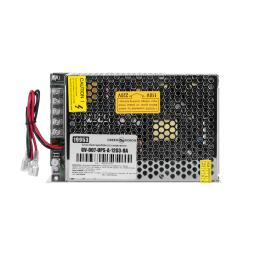
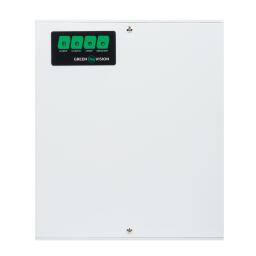
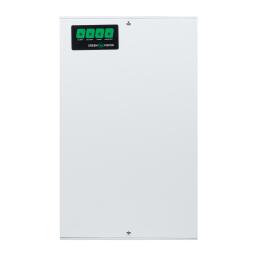
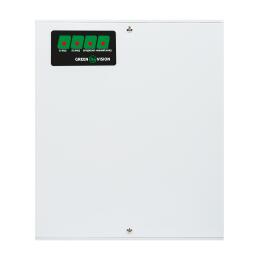
Встановіть джерело безперебійного живлення (ДБЖ) для відеоспостереження:
- Вибирайте ДБЖ з достатньою потужністю і ємністю акумулятора для всієї системи відеоспостереження
- Регулярно перевіряйте стан і рівень заряду акумуляторних батарей



Коли потрібна професійна допомога?

Якщо ви виконали всі рекомендації, але камера відеоспостереження як і раніше не в мережі, можливо, потрібна допомога фахівця. Зверніться до професіоналів у таких випадках:
- Камера не реагує на жодні дії
- Є ознаки серйозного фізичного пошкодження
- Проблема виникає регулярно після тимчасового усунення
- Потрібне налаштування складної мережевої інфраструктури
- Необхідний ремонт внутрішніх компонентів
Компанія GreenVision надає професійну технічну підтримку для всього обладнання бренду, придбаного на сайті, у фірмових магазинах і у офіційних дилерів.
Профілактика проблем: як уникнути відключення камер?

Правильна установка
- Вибирайте оптимальні місця для установки камер з урахуванням умов експлуатації
- Використовуйте професійний монтаж для складних систем
- Враховуйте погодні умови та захист від вандалізму
- Забезпечте надійне кріплення та захист кабелів
Якісне мережеве обладнання
- Використовуйте надійний роутер з хорошим процесором
- Для великих систем застосовуйте спеціалізовані PoE-комутатори
- Забезпечте достатню пропускну здатність мережі
Регулярні оновлення та моніторинг
- Встановлюйте оновлення прошивки в міру їх виходу
- Періодично перевіряйте працездатність всіх камер
- Налаштуйте автоматичні повідомлення про проблеми в додатку GVSS
Камери GreenVision серій Ultra і Lite відрізняються надійністю і простотою налаштувань, але навіть найякісніше обладнання вимагає правильної установки і регулярного обслуговування. Використовуючи наші рекомендації, ви зможете забезпечити стабільну роботу системи відеоспостереження і уникнути більшості проблем.
Профілактика завжди ефективніша за ремонт. Регулярне обслуговування, використання якісних компонентів і правильні налаштування - запорука безперебійної роботи системи безпеки вашого об'єкта.