Как узнать IP-адрес камеры видеонаблюдения: полное руководство


 2481
2481
- Что такое IP-адрес камеры видеонаблюдения?
- Базовые требования к подключению системы видеонаблюдения
- Как определить IP-адрес камеры наблюдения?
- Когда стоит использовать сторонние программы?
- Что делать после того, как нашли адрес
- Выводы
Чтобы ваша система видеонаблюдения работала в режиме удаленного доступа и вы могли просматривать изображение дистанционно, нужно подключить устройство к сети. Для этого необходимо знать IP-адрес камеры, иначе подключить камеру к домашней или офисной сети невозможно.
В этой статье мы разберем все рабочие средства определения IP-адреса камеры видеонаблюдения.

Что такое IP-адрес камеры видеонаблюдения?
Каждое устройство, поддерживающее сетевое подключение, будь то роутер, компьютер, смартфон или IP-камера наблюдения, имеет свой уникальный адрес. Именно по нему сеть идентифицирует конкретное устройство среди всех подключенных. Без IP-адреса невозможно ни просматривать видео, ни настраивать камеру через браузер, ни интегрировать ее в систему видеонаблюдения.
Камеры имеют два типа адресов. Внешний IP-адрес показывает, как ваше устройство идентифицируется в интернете. Его можно узнать через настройки маршрутизатора.
Внутренний адрес действует только внутри вашей сети. Без него вы просто не найдете камеру среди десятков других устройств в локальной сети.


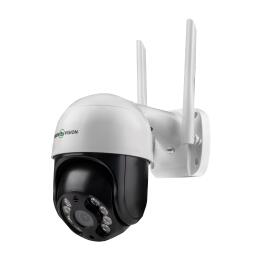
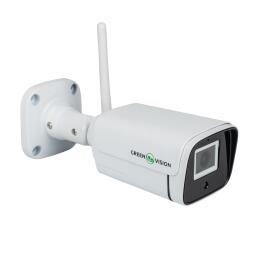
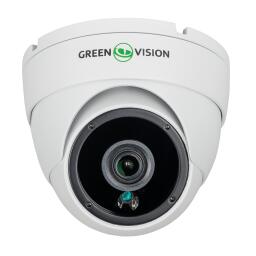
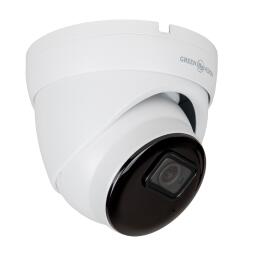


Базовые требования к подключению системы видеонаблюдения
Прежде чем искать IP-адрес, убедитесь, что все подключено правильно. Есть три обязательных условия, которые необходимо соблюдать:
Камера и компьютер (или другое устройство, с которого вы осуществляете поиск) должны быть в одной сети. Если они находятся в разных подсетях, ни один метод не сработает.
Камера должна быть подключена к питанию. Здесь есть нюанс, IP камера может одновременно поддерживать технологию PoE и иметь отдельный разъем DC 12V. Если есть PoE коммутатор, кабель питания по 12V не нужен. Если PoE коммутатора нет, камера подключается к обычной сети и получает питание от источника 12V. Кроме того, камера может питаться с помощью PoE-инжектора и PoE-инжектора + сплиттера, который преобразует PoE в 12V.
Локальная сеть должна работать по протоколу Ethernet или Wi-Fi. Это стандарт для подавляющего большинства современных систем, но стоит проверить.

Как определить IP-адрес камеры наблюдения?
Как устроена адресация в локальной сети?
Чтобы увереннее ориентироваться при поиске адресов, полезно понимать общий принцип.
IP-адрес в локальной сети состоит из четырех чисел, разделенных точками: например, 192.168.1.105.
Первые три числа — это идентификатор сети и подсети, последние — уникальный номер конкретного устройства.
Роутер обычно имеет адрес, где последнее число — 1. Все остальные устройства в сети могут получать IP-адреса либо автоматически (функция DHCP, которой управляет роутер. При этом он назначает подключенному устройству при каждой новой сессии новый IP-адрес), или вводится вручную (Static IP) и остается неизменным при каждой новой сессии.
Именно поэтому диапазон поиска при сканировании - это всегда первые три числа адреса роутера плюс от 1 до 255.

Средство № 1: поиск через интерфейс роутера
Это самый быстрый и простой вариант, если у вас есть доступ к настройкам маршрутизатора.
Откройте браузер и введите адрес роутера в адресной строке. Чаще всего это 192.168.1.1, но некоторые производители используют другие адреса, например, 192.168.0.1 или 10.0.0.1. Точный адрес обычно указан на наклейке внизу роутера или в его инструкции.
В полях логин и пароль введите «admin», это стандартные данные по умолчанию для большинства маршрутизаторов. Если роутер уже настраивался ранее и данные были изменены, используйте актуальные.
Далее найдите раздел «Status». Если камера подключена через Wi-Fi, вам нужна вкладка WLAN, если через кабель — LAN. Внутри найдите подраздел типа «LAN-Side Devices», «Подключенные устройства» или «DHCP клиенты» (названия могут отличаться в зависимости от прошивки). Там будут отображены все подключенные устройства: название оборудования, внутренний IP-адрес, MAC-адрес и время подключения.
Найдите среди них свою камеру, все - вы получили нужный адрес. Если не знаете, какое название отображается для вашей камеры, обратитесь к производителю или поищите по MAC-адресу, который обычно указан на корпусе устройства и на наклейке на нижней части.
Если в интерфейсе роутера ничего подобного нет, обратитесь к производителю маршрутизатора или к своему интернет-провайдеру. Они подскажут, где именно искать эти данные в вашей конкретной модели.

Способ № 2: программа Advanced IP Scanner
Если доступ к интерфейсу роутера недоступен или вы хотите более надежный и наглядный результат, воспользуйтесь специализированным программным сканером сети. Для большинства IP-камер подходит бесплатная утилита Advanced IP Scanner.
Программа имеет удобный интерфейс и не требует сложных настроек. Принцип работы прост: вы указываете диапазон адресов, в котором программа будет искать подключенные устройства, и запускаете сканирование.
Чтобы правильно указать диапазон, нужно знать адрес вашего роутера. Стандартный внутренний адрес большинства маршрутизаторов — 192.168.1.1. Первые два числа в любой локальной сети одинаковы, третье означает номер подсети. Если роутер имеет адрес 192.168.1.1, то все подключенные к нему устройства будут иметь адреса в диапазоне 192.168.1.1 - 192.168.1.254. Адрес 192.168.1.255 - широковещательный адрес сети, а не адрес конкретного устройства в этой сети. Камера идентифицируется последней цифрой, она уникальна для каждого устройства в сети.
После ввода диапазона запустите сканирование. Процесс займет несколько минут. По результатам вы увидите список всех подключенных на данный момент устройств с их IP-адресами и значением пинга.
Практический совет, чтобы облегчить поиск камеры среди других устройств, перед сканированием отключите от сети все лишнее оборудование, а именно телевизоры, смартфоны, ноутбуки. Тогда в списке останется минимум устройств, и нужное будет легче найти.
Когда стоит использовать сторонние программы?
Сканер сети — не только запасной вариант, а иногда единственный рабочий инструмент. Есть три ситуации, когда без него не обойтись:
если веб-интерфейс роутера недоступен: например, пароль от него изменен и неизвестен, или роутер вообще чужой и его нельзя/запрещено сбрасывать на заводские настройки.
если к сети одновременно подключено очень много оборудования и найти камеру в списке роутера сложно, используются специализированные сетевые сканеры, заточенные под определенные сетевые устройства (то есть ищет только их).
если вы не знаете заранее, сколько камер подключено к сети: сканер покажет все устройства и даст полную картину.
Что делать после того, как нашли адрес
Получив IP адрес, его можно ввести в поисковой строке браузера для входа в веб-интерфейс устройства (необходимо также будет ввести логин и пароль устройства в открывшемся окне входа), после чего откроется новое окно веб-интерфейса устройства, в котором можно будет выполнить различные необходимые настройки.
Для подключения к видеорегистратору или системе видеонаблюдения IP-адрес вносят в соответствующее поле настроек. Если планируется доступ к камере извне (удаленный доступ), через интернет, понадобится также внешний статический IP-адрес от провайдера и настройка перенаправления портов (port forwarding) на роутере.
Еще один важный момент: если камера получает адрес автоматически через DHCP, он может измениться после перезагрузки сети. Чтобы этого избежать, назначьте камере статический IP-адрес либо через ее веб-интерфейс, либо через настройки роутера (функция привязки IP к MAC-адресу).
Выводы
Узнать IP-адрес камеры видеонаблюдения можно несколькими способами: через интерфейс маршрутизатора, с помощью программы-сканера или фирменной утилиты производителя.
Каждый из них эффективен в своей ситуации. Начните с роутера — это самый быстрый способ. Если не получилось, запустите Advanced IP Scanner или аналогичный инструмент.
Главное, убедиться, что камера правильно подключена к питанию и сети еще до начала поиска. Без этого ни один метод не даст результата.
Если вы планируете установить систему видеонаблюдения, команда GreenVision поможет с выбором оборудования, монтажом и настройкой. Свяжитесь с нами, чтобы получить консультацию.