Как подключить камеру видеонаблюдения к телефону?


 5033
5033
- Какие типы камер можно подключить к смартфону?
- Как подключить Wi-Fi-камеру к телефону: пошаговая инструкция
- Подключение IP-камеры к мобильному телефону через видеорегистратор
- Подключение 4G-камеры к телефону
- Настройка уведомлений о движении на смартфоне
- Типичные проблемы и их решения
- Заключение
Телефон давно стал нашим окном в мир. Мы смотрим через него новости, общаемся, управляем банковскими счетами.
Кроме того, он становится удаленным окном в ваш дом, двор, офис или дачу. Подключенная к мобильному телефону камера видеонаблюдения позволяет нам видеть все в режиме реального времени: что происходит у входной двери, в порядке ли машина на парковке, спокойно ли дома.
Камера, подключенная к телефону, мгновенно уведомит вас, если кто-то появится возле вашего имущества в неожиданное время, попытается открыть дверь или проникнуть на территорию. Вы увидите тревогу первым и успеете отреагировать. Например, позвонить соседям, связаться с охраной или просто отпугнуть злоумышленника голосом через встроенный динамик камеры.
Если вы владелец магазина, кафе, склада или производства, вы больше не привязаны к рабочему месту. Через мобильное приложение вы можете видеть, что происходит на объекте, даже находясь на встрече или в командировке.
Как настроить видеонаблюдение в смартфоне рассказывают специалисты технической поддержки GreenVision.
Какие типы камер можно подключить к смартфону?

Прежде чем переходить к инструкциям, важно разобраться, с каким типом камеры вы работаете. От этого зависит способ подключения.
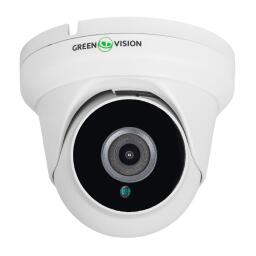
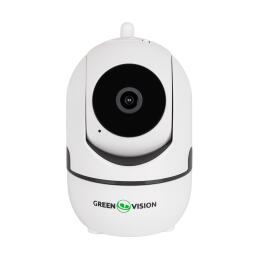
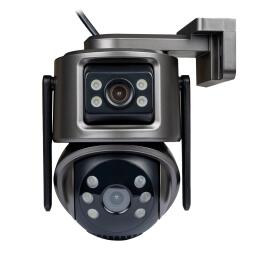
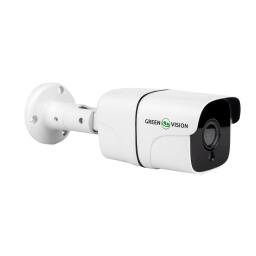
IP-камеры. Самый распространенный вариант для домашнего и коммерческого видеонаблюдения. Они передают изображение через интернет или локальную сеть, поэтому подключиться к ним со смартфона проще всего. Например, камера GV-182-IP-FM-COA40-30 (Lite) от GreenVision (уличная IP-камера с разрешением 4 Мп и поддержкой PoE), которая имеет удобное подключение к мобильному приложению.
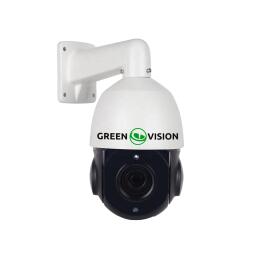
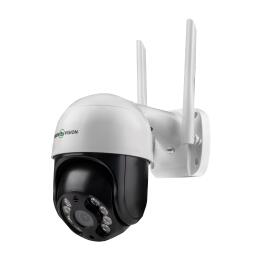
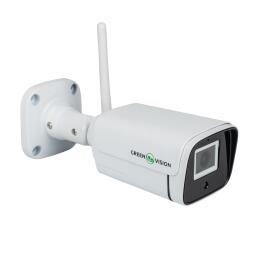
Wi-Fi-камеры. Разновидность IP-камер, которые подключаются к сети беспроводным способом (по Wi-Fi). Прекрасно подходят для домашнего использования, поскольку не требуют прокладки сетевого кабеля. Среди популярных решений GreenVision — беспроводная поворотная PTZ-камера GV-165-GM-DIG30-10 с разрешением 3 Мп и моторизованным объективом.
4G/LTE-камеры со встроенным слотом для SIM-карты. Их не нужно подключать к роутеру: достаточно вставить SIM-карту с мобильным интернетом.
Хороший выбор для дачи, загородного дома или объектов без проводного интернета. Хитом GreenVision является модель GV-169-IP-MC-COA50-20 4G (уличная 5-мегапиксельная камера под SIM-карту), которая передает видео на телефон через мобильный интернет.
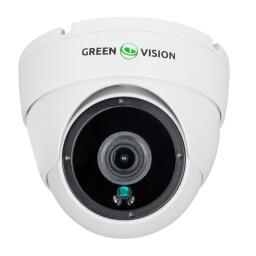
Гибридные камеры подключаются к видеорегистратору (должен поддерживать облачный сервис Р2Р), через который соединяются с интернетом и транслируют изображение на телефон. Схема немного сложнее, но она позволяет использовать уже имеющуюся аналоговую инфраструктуру. Как, например, гибридная антивандальная камера GV-180-GHD-H-DOK50-20 с разрешением 5 Мп.
Как подключить Wi-Fi-камеру к телефону: пошаговая инструкция

Установите камеру. Выберите место, где камера будет иметь хороший обзор и где есть доступ к розетке.
Подключите камеру к источнику питания. Подключите блок питания к сети. Дождитесь, пока камера загрузится.
Загрузите мобильное приложение. Откройте App Store или Google Play и установите необходимое приложение для устройства (Android, iOS). Для большинства камер GreenVision это Xmeye или iCSee (можно найти по ссылке в инструкции к камере или на сайте GreenVision). Приложения бесплатные.
Зарегистрируйте учетную запись. После установки приложения создайте учетную запись или войдите, если она у вас уже есть. Обратите внимание, некоторые приложения не требуют авторизации, поэтому вы можете работать в них «из коробки».
Добавьте камеру через QR-код или вручную. У большинства камер GreenVision на корпусе есть наклейка с QR-кодом. В приложении нажмите «Добавить устройство», «Сканировать QR-код» и наведите камеру телефона на наклейку. В качестве альтернативы можно ввести серийный номер или UID (код подключения к облаку, обычно находится под QR-кодом или в настройках камеры в пункте «Система» - «Информация»).
Подключите камеру к Wi-Fi. Приложение предложит выбрать домашнюю сеть Wi-Fi и ввести пароль. Убедитесь, что ваш смартфон и камера находятся рядом с роутером во время настройки. Камера подключится к сети и появится в списке устройств.
Проверьте трансляцию. Нажмите на камеру в приложении, вы увидите live-видео в режиме реального времени. Если изображение есть, настройка выполнена успешно.
Подключение IP-камеры к мобильному телефону через видеорегистратор

Если у вас есть несколько IP-камер или гибридных камер, подключение к телефону происходит через видеорегистратор.
Подключите камеры к регистратору. IP-камеры подключаются к NVR через LAN-кабель или PoE-коммутатор. Гибридные - через коаксиальный кабель к DVR.
Подключите регистратор к роутеру. Соедините DVR/NVR с роутером через Ethernet-кабель. Убедитесь, что регистратор получил IP-адрес, это можно проверить в меню настроек регистратора или в веб-интерфейсе роутера.
Настройте регистратор для удаленного доступа. Войдите в меню регистратора (через подключенный монитор или веб-браузер) и найдите раздел «Сеть» → «P2P» или «Cloud». Включите функцию P2P/облачного подключения. Регистратор получит уникальный серийный номер или QR-код.
Установите приложение и добавьте регистратор. Загрузите соответствующее приложение на смартфон. Приложение для регистраторов (Android, iOS) можно найти по ссылке в инструкции к нему или на сайте GreenVision. Добавьте регистратор по серийному номеру или QR-коду. Вы получите доступ ко всем подключенным камерам одновременно.
Настройте уведомления и записи. В приложении можно настроить push-уведомления при обнаружении движения, просмотреть архивные записи и настроить расписание записи.
Подключение 4G-камеры к телефону

Вставьте SIM-карту в камеру, убедившись, что на ней есть оплаченный тариф и активный пакет мобильного интернета (желательно от 3-5 ГБ в месяц для потокового видео в стандартном качестве).
Подключите питание и дождитесь регистрации в сети. После подачи питания камера автоматически найдет мобильную сеть и подключится к ней.
Добавьте камеру в мобильное приложение. Процесс аналогичен Wi-Fi-камерам. Установите приложение, отсканируйте QR-код, и камера появится в списке. Никаких дополнительных настроек сети не требуется, камера уже онлайн благодаря мобильному интернету.
Настройте качество видео. Для экономии трафика рекомендуется в настройках потока выбрать стандартное качество (Sub Stream) для просмотра в реальном времени и сохранять запись в полном качестве только локально на SD-карту.
Настройка уведомлений о движении на смартфоне
Камеры видеонаблюдения GreenVision имеют встроенный датчик движения или функцию анализа видеопотока. Это означает, что при появлении человека или автомобиля в кадре ваш телефон получит мгновенное уведомление.
Чтобы настроить уведомления:
В приложении перейдите в настройки камеры и найдите раздел «Обнаружение движения» (Motion Detection).
Включите функцию и настройте чувствительность (обычно есть шкала от низкой до высокой).
Включите push-уведомления в настройках приложения и разрешите уведомления на уровне операционной системы телефона.
При желании настройте расписание, например, уведомления только в ночное время или в определенные дни.
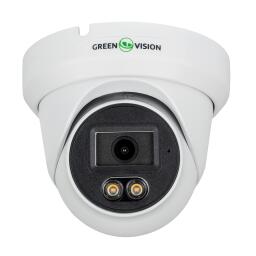
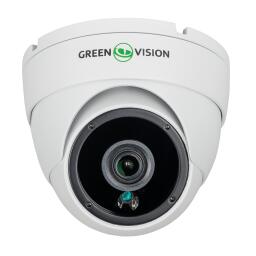
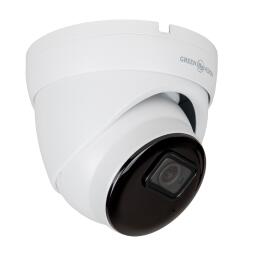
Особенно эффективно это работает в камерах серии Ultra AI от GreenVision, которые имеют функцию умной аналитики (ИИ). Например, антивандальная IP-камера GV-172-IP-I-DOS50-30 (Ultra AI) различает людей, животных и транспортные средства, что значительно уменьшает количество ложных тревог.


Типичные проблемы и их решения

Камера не подключается к Wi-Fi. Убедитесь, что вы вводите правильный пароль и что роутер работает на частоте 2,4 ГГц (большинство камер не поддерживают 5 ГГц). Попробуйте перезагрузить и камеру, и роутер. Держите камеру рядом с роутером во время первоначальной настройки.
Изображение на телефоне зависает или тормозит. Это обычно связано со слабым интернет-соединением. Уменьшите качество потока в настройках приложения или проверьте скорость вашего интернета. Для комфортного просмотра рекомендуется иметь не менее 2–4 Мбит/с на одну камеру.
Приложение не видит камеру вне домашней сети. Убедитесь, что функция P2P или облачного подключения включена в настройках камеры. Также проверьте, не блокирует ли ваш роутер исходящие соединения.
Нет звука с камеры. Проверьте, включен ли микрофон в настройках камеры и приложения. У некоторых моделей есть физическая кнопка или переключатель для микрофона.
Камера показывает черный экран ночью. Это нормальная ситуация, если инфракрасная подсветка выключена или заблокирована. Проверьте настройки ночного режима. Также убедитесь, что объектив камеры не закрыт грязью или посторонними предметами.
Заключение
Подключить камеру видеонаблюдения к телефону - довольно простая задача. Камеры GreenVision разработаны с максимальным акцентом на удобство настройки. QR-сканирование, облачное подключение P2P, интуитивные мобильные приложения для Android и iOS делают этот процесс быстрым и понятным.
Главное - правильно выбрать тип камеры под ваши условия. А дальше, буквально несколько шагов в приложении, и вы уже можете видеть все, что происходит, прямо с экрана своего телефона.
Если у вас возникли вопросы по выбору или подключению системы видеонаблюдения для вашего объекта, обращайтесь за консультацией к специалистам GreenVision