Почему IP камера не подключается к сети: пошаговое руководство по устранению неполадок


 7033
7033
- Почему я не могу подключиться к IP камере: возможные причины
- Что делать, если камера находится в офлайн: диагностика и устранение неполадок
- Рекомендации по поддержанию надежной работы систем видеонаблюдения
- Когда нужна профессиональная помощь?
- Профилактика проблем: как избежать отключения камер?
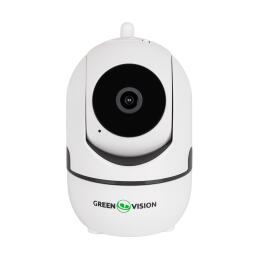
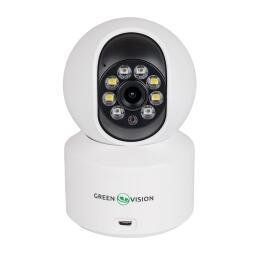
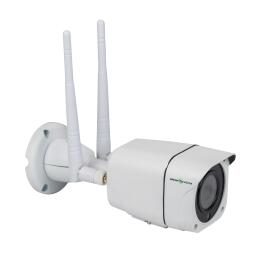
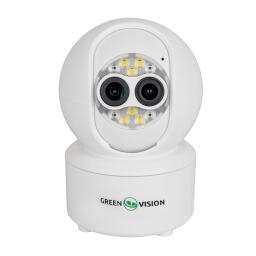
Стабильная работа видеонаблюдения — залог спокойствия и защищенности вашего дома или бизнеса. Камеры и другое оборудование GreenVision должны работать непрерывно, ведь именно они помогают вам контролировать ситуацию.
Если ваша IP камера вдруг оказывается «не в сети», не стоит волноваться и паниковать по этому поводу. Проблема может быть связана со сбоем в настройках оборудования, плохим качеством интернет-соединения или особенностями питания устройства.
Почему я не могу подключиться к IP камере: возможные причины

Прежде чем приступать к устранению неполадок, важно понять, что именно могло вызвать потерю соединения. Рассмотрим наиболее распространенные факторы, из-за которых IP камера может отображать статус "офлайн".
Проблемы с электропитанием

Отсутствие питания — одна из главных причин, почему камера не в сети. Это может быть связано с:
- Отключением электричества, если система не подключена к источнику бесперебойного питания (ИБП).
- Неисправностью блока питания камеры видеонаблюдения.
- Повреждением кабеля питания или его неправильным подключением.
- Недостаточной мощностью блока питания для конкретной модели.
- Для IP камер с технологией PoE (Power over Ethernet) проблема может крыться в несовместимости или поддержке камерой и РоЕ коммутатором протоколов af/at/bt, физического состояния или качества сетевого кабеля, по которому одновременно передаются питание и данные.
Сбои в сетевом подключении

Качество интернет-соединения напрямую влияет на работоспособность современных IP камер видеонаблюдения. Камеры GreenVision серий Ultra и Lite требуют стабильного подключения для передачи видео высокого разрешения. Типичные сетевые проблемы включают:
- Нестабильное Wi-Fi соединение с частыми обрывами.
- Слабый сигнал беспроводной сети на расстоянии.
- Неисправность маршрутизатора или его перегрузка.
- Конфликты IP-адресов в локальной сети.
- Проблемы с портами и настройками DHCP.
- Низкая скорость интернет трафика.
Программные ошибки и настройки

Сбои в ПО, которые приводят к тому, что камера видеонаблюдения перестанет передавать сигнал:
- Устаревшая или поврежденная прошивка устройства.
- Ошибки при первоначальной активации через веб-интерфейс.
- Изменение сетевых параметров роутера.
- Некорректные настройки портов для удаленного доступа.
- Сброс настроек после перебоев с питанием.
Физические повреждения оборудования

Внешние воздействия также могут стать причиной выхода IP камеры видеонаблюдения из строя:
- Механические повреждения корпуса или внутренних компонентов.
- Воздействие экстремальных температур (перегрев или мороз).
- Попадание влаги внутрь устройства.
- Повреждение кабелей или разъемов.
- Коррозия контактов из-за погодных условий.
Что делать, если камера находится в офлайн: диагностика и устранение неполадок
Шаг 1: проверка подключения питания IP камеры
Для проводных камер:
- Убедитесь, что кабель питания надежно подключен к розетке или ИБП.
- Проверьте индикаторы на корпуса камеры, они должны светиться.
- Если используется отдельный блок питания, убедитесь в его исправности.
- Проверьте целостность кабелей.
Для IP камер с PoE подключением:
- Проверьте подключение сетевого кабеля к PoE-коммутатору.
- Убедитесь, что коммутатор включен и функционирует.
- Проверьте индикаторы на портах коммутатора.
- Попробуюте подключить камеру к другому PoE-порту.
- Если используется внешний блок питания PoE-коммутатора, убедитесь в его исправности.
Совет эксперта: Если у вас есть другой, заведомо рабочий, блок питания с аналогичными характеристиками, попробуйте подключить камеру через него. Это поможет быстро определить, связана ли проблема с источником питания.
Шаг 2: диагностика сетевого соединения
Перезагрузка оборудования. Первый и самый простой способ восстановить подключение камеры видеонаблюдения:
- Отключите камеру от питания на 30 секунд — подайте питание.
- Отключите маршрутизатор от питания на 30 секунд — подайте питание.
- Если используется коммутатор, перезагрузите и его.
- Включите маршрутизатор и дождитесь полной загрузки (2-3 минуты).
- Включите камеру и проверьте появление сигнала.
В большинстве случаев простая перезагрузка решает временные сбои в работе сети.
Проверка кабельного подключения для проводных систем видеонаблюдения:
- Визуально осмотрите все сетевые кабели на предмет повреждений.
- Проверьте плотность подключения коннекторов к портам.
- Убедитесь, что кабель подключен к правильному порту роутера (LAN, а не WAN).
- Проверьте, не пережат ли кабель дверью, мебелью или другими предметами.
- По возможности замените кабель на заведомо исправный.
Важно! Для IP камер рекомендуется использовать качественные экранированные кабели категории Cat5e или выше. Это обеспечивает стабильную передачу данных и защиту от помех.
Проверка Wi-Fi подключения для беспроводных камер:
- Проверьте уровень Wi-Fi сигнала в месте установки камеры с помощью смартфона.
- Убедитесь, что маршрутизатор включен и раздает беспроводную сеть.
- Попробуйте временно переместить камеру ближе к роутеру.
- Проверьте, не изменился ли пароль от Wi-Fi сети.
Если после приближения к роутеру камера заработала, проблема в слабом покрытии. В этом случае:
- Установите дополнительную точку доступа Wi-Fi.
- Используйте Wi-Fi ретранслятор (репитер) для усиления сигнала.
Шаг 3: настройка параметров через веб-интерфейс
Доступ к настройкам IP камеры. Для изменения сетевых параметров вам потребуется войти в веб-интерфейс камеры через браузер (рекомендуется Google Chrome, Mozilla Firefox или Microsoft Edge), введя IP-адрес устройства. Введите логин и пароль. Найти IP-адрес можно в списке подключенных устройств роутера или используя специализированные утилиты, такие как DeviceManage, Device Config Tool или мобильное приложение GVSS для камер GreenVision серии Ultra.
Полный сброс до заводских настроек (Reset): Применяют, если камера не реагирует на изменения параметров. Это можно сделать через меню настроек (раздел "Система" или "System" - "Factory Reset") или физической кнопкой Reset на корпусе устройства. Дождитесь перезагрузки устройства (2-5 минут).
Важно: После сброса вам нужно будет заново настроить все параметры камеры, включая сетевые настройки и параметры записи.
Шаг 4: настройка сетевых параметров
Проверка и настройка IP-адреса. Вы можете выбрать один из двух вариантов настройки IP-адреса:
- Статический IP: Вы вручную указываете уникальный адрес в диапазоне вашей сети, маску подсети (255.255.255.0), шлюз (адрес роутера) и DNS-серверы (основной: 8.8.8.8, альтернативный: 8.8.4.4). Сохраните настройки и перезагрузите камеру.
- DHCP: В настройках камеры активируйте опцию DHCP или "Получать IP автоматически". Убедитесь, что DHCP включен на маршрутизаторе. Проверьте диапазон выдаваемых адресов в настройках роутера.
Важно: Если используете DHCP, IP-адрес камеры может меняться после каждой сессии (перезагрузки или отключения устройства). Для стабильной работы лучше использовать статические адреса или зарезервировать адрес за конкретным устройством в настройках роутера.
Настройка портов для удаленного доступа: Порты необходимы для просмотра камер через интернет и мобильное приложение GVSS. Стандартные порты для IP камер GreenVision: HTTP порт: 80, HTTPS порт: 443, RTSP порт: 554, Порт устройства: 8000 или другой. Для просмотра через интернет создайте правила проброса портов (Port Forwarding) в настройках вашего роутера (обычно 192.168.0.1 или 192.168.1.1) для указанных портов и внутреннего IP камеры.
Альтернатива: IP камеры GreenVision поддерживают технологию P2P (peer-to-peer), которая не требует ручной настройки портов. Просто отсканируйте QR-код на камере в мобильном приложении GVSS.
Шаг 5: проверка физического состояния оборудования
Если все программные настройки проверены, но камера по-прежнему не работает, осмотрите устройство на предмет повреждений. Осмотрите корпус на предмет трещин, вмятин, следов влаги или конденсата внутри корпуса. Проверьте все кабели на предмет порезов, изломов или оголенных участков. Проверьте целостность коннекторов RJ-45 и отсутствие коррозии на контактах. При обнаружении серьезных дефектов обратитесь в сервисный центр GreenVision.
Рекомендации по поддержанию надежной работы систем видеонаблюдения

Регулярное техническое обслуживание (каждые 3-6 месяцев):
- Очистка оборудования: Аккуратно протрите корпус камеры от пыли мягкой тканью. Очистите объектив специальными средствами для оптики. Используйте микрофибру, чтобы не поцарапать стекло. Удалите паутину и загрязнения вокруг камеры.
- Использование качественных компонентов при монтаже: Не экономьте на качестве кабелей. Выбирайте блоки питания с запасом мощности (минимум +20%) и защитой от перенапряжения. Используйте оригинальные монтажные аксессуары GreenVision. Для уличной установки применяйте защитные кожухи и козырьки.
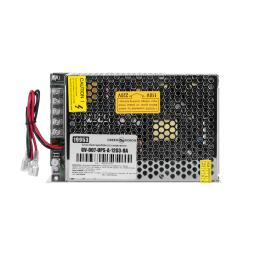
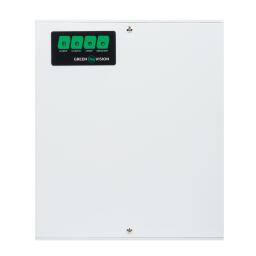
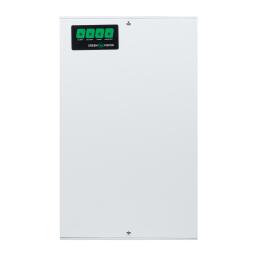
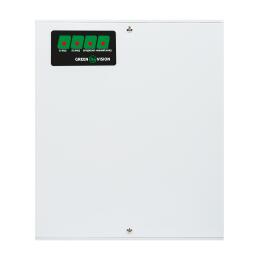
- Установка источника бесперебойного питания (ИБП) для видеонаблюдения: Выбирайте ИБП с достаточной мощностью и емкостью аккумулятора для всей системы видеонаблюдения. Регулярно проверяйте состояние и уровень заряда аккумуляторных батарей.



Когда нужна профессиональная помощь?

Обратитесь к специалистам, если:
- Камера не реагирует ни на какие действия.
- Есть признаки серьезного физического повреждения.
- Проблема возникает регулярно после временного устранения.
- Требуется настройка сложной сетевой инфраструктуры.
- Необходим ремонт внутренних компонентов.
Компания GreenVision предоставляет профессиональную техническую поддержку для всего оборудования бренда, приобретенного на сайте, в фирменных магазинах и у официальных дилеров.
Профилактика проблем: как избежать отключения камер?

- Правильная установка: выбирайте оптимальные места для установки с учетом условий эксплуатации. Используйте профессиональный монтаж для сложных систем. Учитывайте погодные условия, защиту от вандализма и обеспечивайте надежное крепление кабелей.
- Качественное сетевое оборудование: используйте надежный роутер с хорошим процессором. Для больших систем применяйте специализированные PoE-коммутаторы. Обеспечьте достаточную пропускную способность сети.
- Регулярные обновления и мониторинг: устанавливайте актуальные прошивки по мере их выхода. Периодически проверяйте работоспособность всех камер. Настройте автоматические уведомления о проблемах в приложении GVSS.
Камеры GreenVision серий Ultra и Lite отличаются надежностью, но требуют правильной установки и обслуживания. Профилактика всегда эффективнее ремонта. Регулярное обслуживание, использование качественных компонентов и правильные настройки - залог бесперебойной работы системы безопасности вашего объекта.