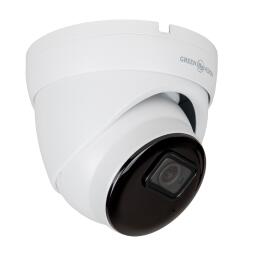
Как подключить камеру видеонаблюдения к телевизору: пошаговая инструкция


 757
757
- Какое оборудование понадобится для подключения камер?
- Какие камеры можно подключить к телевизору?
- Как подключить IP-камеру к телевизору напрямую?
- Как вывести IP Wi-Fi-камеры на телевизор?
- Как подключить несколько камер к одному телевизору?
- Что делать, если на телевизоре нет изображения?
- Можно ли одновременно просматривать изображение с камер на телевизоре и смартфоне?
А вы знали, что телевизор можно использовать не только для просмотра фильмов и телепередач? При наличии системы видеонаблюдения он может выполнять роль монитора, на котором в режиме реального времени отображается видео с одной или нескольких камер.
Подключение системы видеонаблюдения к телевизору эффективно в частных домах, квартирах, офисах, магазинах и на других объектах, где важно постоянно контролировать ситуацию. Однако такое подключение не всегда сводится к простому соединению двух устройств кабелем. Способ зависит от типа камеры, телевизора и наличия видеорегистратора.
В этой статье рассмотрим основные способы подключения камер наблюдения к телевизору.

Какое оборудование понадобится для подключения камер?
Для соединения камеры с телевизором используется следующее оборудование:
камера видеонаблюдения;
телевизор с соответствующим видеовходом;
видеорегистратор DVR или NVR;
кабели (маркировка зависит от типа оборудования);
блоки питания;
сетевой кабель для IP-систем;
роутер или PoE-коммутатор, если это требуется системой.
Самый простой и распространённый вариант для готового комплекта видеонаблюдения — подключить камеру к видеорегистратору, а уже регистратор соединить с телевизором через HDMI. Перед подключением стоит проверить разъёмы на телевизоре и регистраторе. Если оба устройства имеют HDMI, оптимальным выбором будет именно этот интерфейс.

Какие камеры можно подключить к телевизору?
Схема подключения зависит от типа камеры видеонаблюдения.
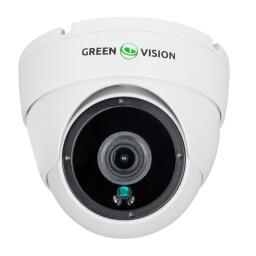
К этой категории относятся камеры, которые передают видеосигнал по коаксиальному кабелю на гибридный видеорегистратор.
Как подключить гибридную (аналоговую) камеру к телевизору — схема выглядит следующим образом:
Камера → регистратор → HDMI → телевизор
Процесс подключения состоит из нескольких этапов:
Подключите камеру к видеорегистратору. Соедините видеовыход камеры с соответствующим BNC-входом гибридного видеорегистратора с помощью коаксиального кабеля. Если камера требует отдельного питания, подключите к ней блок питания или соответствующий кабель питания.
Подключите видеорегистратор к телевизору. Вставьте HDMI-кабель в HDMI-выход видеорегистратора, а другой его конец — в HDMI-вход телевизора. Именно видеорегистратор преобразует полученный от камеры сигнал в формат, который телевизор может отобразить.
Включите оборудование. Подключите питание к камере, видеорегистратору и телевизору. После запуска регистратор должен определить подключенную камеру и начать отображать изображение с нее.
Выберите нужный HDMI-вход на телевизоре. С помощью пульта откройте меню выбора источника сигнала и выберите HDMI-порт, к которому подключен видеорегистратор. Например, если кабель подключен к HDMI 1, нужно выбрать источник HDMI 1.
Проверьте изображение с камеры. Если все подключено правильно, на экране телевизора появится меню видеорегистратора и изображение с камеры. Если к видеорегистратору подключено несколько камер, можно выбрать просмотр одного канала на весь экран или одновременно отображать несколько камер в режиме мультиэкрана.
Таким образом, телевизор в этой системе выполняет роль монитора, а гибридный видеорегистратор является центральным устройством, которое принимает сигнал от камеры наблюдения, обрабатывает его и выводит готовое изображение через HDMI. Дополнительным преимуществом такого подключения является возможность не только просматривать видео в реальном времени, но и записывать его на жесткий диск, а также просматривать архив.
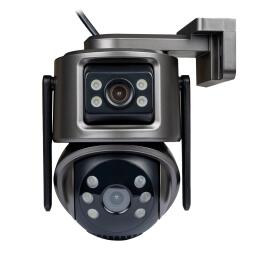

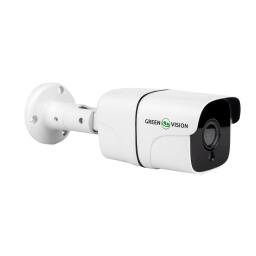
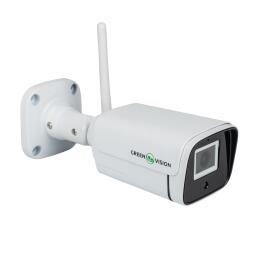
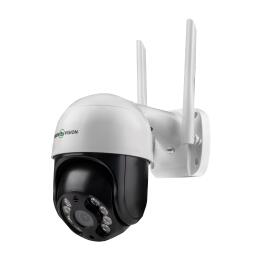
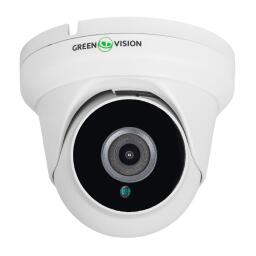

IP-камера на телевизор
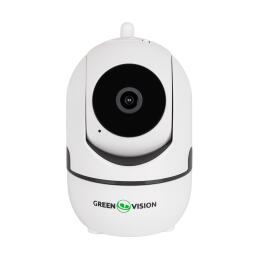
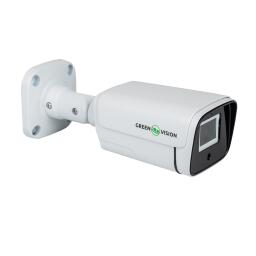
IP-камеры передают видео через сеть Ethernet или по Wi-Fi. Для построения полноценной системы видеонаблюдения чаще всего используют NVR-видеорегистратор, который принимает видеопоток от одной или нескольких камер, записывает его на накопитель и выводит изображение на телевизор.
Типичная схема подключения выглядит так:
IP-камера → сеть/PoE → NVR → HDMI → телевизор
Если используется PoE-оборудование, камера может получать питание и передавать данные по одному сетевому кабелю. NVR обрабатывает полученный видеопоток и передает готовое изображение на телевизор через HDMI-выход.
Как подключить IP-камеру к телевизору?
Подключите IP-камеру к сети. Камеру можно подключить с помощью Ethernet-кабеля к PoE-коммутатору, NVR с поддержкой PoE или обычному сетевому коммутатору. Если камера поддерживает Wi-Fi, для передачи данных можно использовать беспроводное соединение.
Подключите камеру к NVR. После подключения камеру необходимо добавить в видеорегистратор. В зависимости от модели NVR может автоматически найти устройство в сети или потребуется добавить его вручную, указав IP-адрес, логин и пароль.
Подключите NVR к телевизору. Подключите HDMI-кабель к HDMI-выходу видеорегистратора и HDMI-входу телевизора.
Выберите HDMI-вход на телевизоре. С помощью пульта выберите тот HDMI-порт, к которому подключен NVR. После этого на экране должен появиться интерфейс видеорегистратора и изображение с подключенной камеры.
Настройте отображение. Если к NVR подключено несколько IP-камер, можно выбрать просмотр одного канала на весь экран или использовать режим мультиэкрана.

Как подключить IP-камеру к телевизору напрямую?
Здесь важно учесть один нюанс: обычную IP-камеру нельзя просто подключить к HDMI-входу телевизора с помощью сетевого кабеля.
Причина заключается в том, что IP-камера формирует цифровой сетевой видеопоток, тогда как HDMI-вход телевизора предназначен для приема готового видеосигнала от совместимого источника. Поэтому для прямого просмотра требуется устройство или программное решение, способное принять сетевой поток с камеры и отобразить его на экране.
Если телевизор работает на базе Smart TV и поддерживает соответствующее приложение, просмотр иногда можно организовать без NVR. Еще один вариант — использование медиаплеера или другого совместимого устройства, которое подключается к телевизору через HDMI и получает видео от IP-камеры по сети.
Однако если необходимо подключить одну или несколько камер, вести постоянную запись и иметь доступ к архиву, использование NVR остается более практичным решением. В таком случае вся система работает централизованно: NVR принимает видео с камер, хранит записи и передает изображение на телевизор через HDMI.

Как вывести IP Wi-Fi-камеры на телевизор?
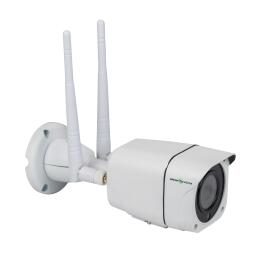
Беспроводная камера может передавать видео через Wi-Fi, но это не означает, что её можно просто подключить к любому телевизору.
В зависимости от модели просмотр может осуществляться через соответствующее приложение на Smart TV, видеорегистратор, медиаприставку или другое совместимое устройство. Поэтому перед покупкой оборудования важно проверить совместимость камеры и телевизора.

Как подключить несколько камер к одному телевизору?
Если на объекте установлено несколько камер, не нужно подключать каждую из них отдельным кабелем к телевизору.
Все камеры подключаются к видеорегистратору, который соединяется с телевизором одним HDMI-кабелем.
Например, система с четырьмя камерами работает по схеме:
4 камеры → видеорегистратор → HDMI → телевизор
На экране можно выбрать просмотр одной камеры или режим, в котором одновременно будут отображаться все четыре.
Это особенно удобно для контроля входа, двора, парковки, склада или торгового зала.

Что делать, если на телевизоре нет изображения?
Если после подключения телевизор показывает чёрный экран или сообщение об отсутствии сигнала, не спешите менять оборудование. Сначала проверьте несколько основных моментов.
Проверьте источник сигнала. Убедитесь, что на телевизоре выбран именно тот порт HDMI, к которому подключён регистратор.
Проверьте HDMI-кабель. Попробуйте повторно подключить кабель или использовать другой.
Проверьте питание. Камера и видеорегистратор должны получать питание. Убедитесь, что соответствующие индикаторы работают.
Проверьте подключение камеры. Для гибридных систем проверьте видеокабель. Для IP-систем — сетевое соединение и PoE.
Проверьте настройки видеорегистратора. Если телевизор не поддерживает установленное разрешение видеовыхода видеорегистратора, изображение может отображаться некорректно. В таком случае стоит попробовать подключить видеорегистратор к другому монитору и изменить параметры видеовыхода.
Проверьте наличие камеры в меню регистратора. Если телевизор отображает меню регистратора, но видео с камеры отсутствует, проблема, скорее всего, связана не с телевизором, а с подключением или настройкой камеры.

Можно ли одновременно просматривать изображение с камер на телевизоре и смартфоне?
Да. Если система видеонаблюдения поддерживает удаленный доступ, телевизор можно использовать для локального просмотра, а смартфон — для контроля объекта на расстоянии.
В таком случае телевизор отображает видео через HDMI-соединение с регистратором. Смартфон получает доступ к системе через сеть и соответствующее мобильное приложение.
Это позволяет, например, постоянно видеть изображение с камер на телевизоре дома и проверять ситуацию на территории, находясь на работе или в дороге.
Вывод
Подключить камеру видеонаблюдения к телевизору несложно, если правильно определить тип оборудования и способ передачи видеосигнала.
Для большинства систем с несколькими камерами оптимальная схема выглядит так:
Если же камера имеет нестандартный способ подключения или используется Smart TV, перед подключением оборудования следует проверить его совместимость.
Правильно выбранная система позволяет превратить обычный телевизор в удобный большой экран для видеонаблюдения без необходимости использования отдельного монитора.