Как подключить камеру видеонаблюдения: способы подключения и настройки оборудования


 279
279
- Как подключиться к камере видеонаблюдения: что нужно знать?
- Как подключить камеру видеонаблюдения к телефону?
- Как подключиться к камере через интернет?
- Как подключить несколько IP-камер видеонаблюдения?
- Как подключиться к камере видеонаблюдения с компьютера?
- Можно ли подключиться к чужой камере видеонаблюдения?
- Что делать, если не удается подключиться к камере?
- Как защитить доступ к камерам видеонаблюдения?
- Вывод
Камера видеонаблюдения помогает контролировать ситуацию на территории дома, в самом доме, квартире, офисе, магазине и т. д. Современные системы позволяют просматривать видео в режиме реального времени на смартфоне (приложение для Android, iOS), получать push-уведомления и удаленно пользоваться архивом.
Сегодня поговорим о том, как подключиться к камерам видеонаблюдения, ведь алгоритм зависит от типа и количества оборудования.

Как подключиться к камере видеонаблюдения: что нужно знать?
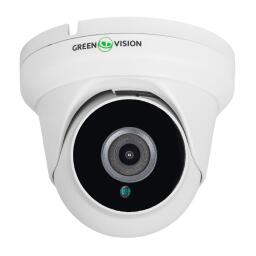
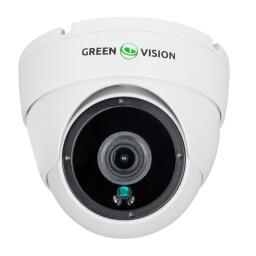
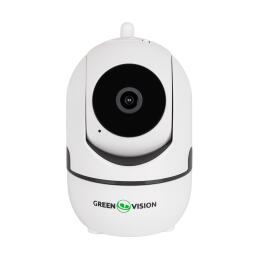
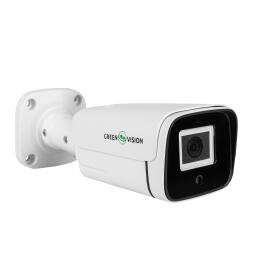
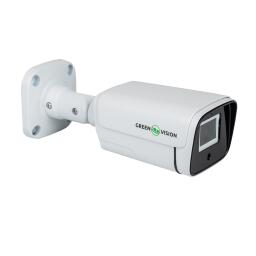
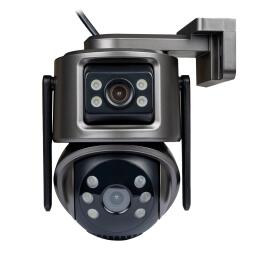
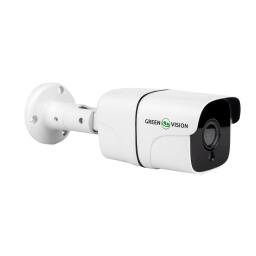
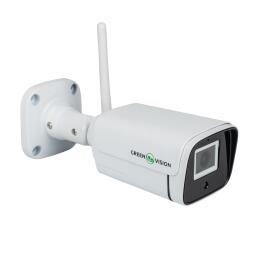
Перед установкой важно определить, какое оборудование используется. Камеры видеонаблюдения могут быть гибридными, IP или Wi-Fi. От этого зависит способ подключения к сети, передачи видеосигнала и необходимое дополнительное оборудование.
Для простой системы с одной камерой могут понадобиться:
сетевой кабель или Wi-Fi-соединение;
роутер;
смартфон или компьютер;
мобильное приложение (Android, iOS) или программное обеспечение (Windows) производителя.
Если установлено несколько камер, в систему, как правило, добавляют видеорегистратор.
Перед началом работы стоит также проверить совместимость оборудования, стабильность локальной сети, активацию видеорегистратора, возможность подключения сетевой камеры через веб-интерфейс.

Как подключить камеру видеонаблюдения к телефону?
Один из самых удобных способов управления современной камерой - использование мобильного приложения на телефоне с подключением через платформу (сервис) P2P.
Общий алгоритм выглядит следующим образом:
Подключите активированную камеру к источнику питания. Дождитесь завершения запуска устройства.
Подключите камеру к сети. Это можно сделать через Ethernet-кабель или Wi-Fi, если модель поддерживает беспроводное подключение.
Установите соответствующее приложение на смартфон и авторизуйтесь в нем при необходимости.
Войдите в учётную запись или создайте новую.
Добавьте камеру через QR-код или вручную с помощью серийного номера/кода UID, либо с помощью автоматического поиска устройств в локальной сети.
После того как приложение найдёт устройство, настройте его сетевое подключение и задайте постоянный пароль администратора.
Если все сделано правильно, добавьте устройство в приложение
Проверьте в приложении видео с камер/регистратора в режиме реального времени, запись и уведомления.
Если система состоит из нескольких камер и видеорегистратора, обычно к мобильному приложению подключается именно регистратор. После этого пользователь получает доступ ко всем подключенным камерам в одном интерфейсе.

Как подключиться к камере через интернет?
Видеонаблюдение через интернет позволяет контролировать объект даже тогда, когда пользователь находится далеко от него. Например, владелец может проверить камеру дома со смартфона во время поездки или получить уведомление о движении.
Для удаленного доступа современные системы могут использовать облачные сервисы или технологию P2P. В таком случае камера или видеорегистратор подключается к интернету, а мобильное приложение устанавливает защищенное соединение с устройством.
Это удобнее, чем сложная ручная настройка сети, особенно для домашнего пользователя. В то же время возможности конкретной системы зависят от модели оборудования и программного обеспечения.
Не стоит оставлять камеру с доступом к интернету без защиты. Используйте сложный уникальный пароль, своевременно обновляйте прошивку и контролируйте список пользователей, имеющих доступ к системе.

Как подключить несколько IP-камер видеонаблюдения?
Типичная схема подключения выглядит следующим образом:
IP-камеры → PoE-коммутатор или видеорегистратор NVR → роутер → смартфон/компьютер.
Если используется технология PoE, один сетевой кабель может одновременно передавать данные и питание на совместимую камеру. Это упрощает монтаж и уменьшает количество кабелей.
NVR также отвечает за запись видео. В зависимости от характеристик регистратора на него можно установить жесткий диск соответствующей емкости и настроить продолжительность хранения архива в соответствии с максимальным размером установленного жесткого диска.
После подключения камер к локальной сети роутера их добавляют в видеорегистратор, настраивают параметры записи регистратора, проверяют изображение с каждой камеры, добавленной в регистратор. Далее визуальный доступ ко всей системе видеонаблюдения можно организовать через монитор, телевизор, компьютер или смартфон.

Как подключиться к камере видеонаблюдения с компьютера?
Для работы с системой видеонаблюдения на компьютере можно использовать специальное программное обеспечение производителя или через браузер по веб-интерфейсу, если такая возможность предусмотрена оборудованием.
После подключения пользователь может просматривать видео с камер в режиме реального времени, управлять доступом, изменять настройки и работать с архивом записей.
Компьютер особенно удобен для систем с большим количеством камер. На одном экране можно одновременно отображать несколько видеопотоков и быстро переключаться между ними.
При настройке рекомендуется создать отдельные учетные записи с разными правами доступа для разных пользователей. Например, администратор имеет полный доступ к просмотру, настройкам, архиву и прочему, а пользователь - только возможность просматривать видео в режиме реального времени (осуществлять мониторинг).

Можно ли подключиться к чужой камере видеонаблюдения?
Запрос «как подключиться к чужой камере видеонаблюдения» требует отдельного уточнения. Сам факт того, что камера доступна через сеть, не означает, что пользователь получил право ею пользоваться.
Доступ к чужой системе без разрешения владельца является нарушением закона и правил информационной безопасности. Поэтому не следует пытаться обойти пароль, использовать чужие учетные данные или искать уязвимые устройства для получения доступа.
Если камера принадлежит компании, магазину, ОСМД или другой организации, доступ к ней должен предоставлять владелец или уполномоченный администратор.
Если же вам нужно подключиться к камере, которая принадлежит вам, но вы потеряли доступ, воспользуйтесь официальными процедурами восстановления пароля или обратитесь к официальному представителю/специалисту производителя.

Что делать, если не удается подключиться к камере?
Если после установки камера не отображается в приложении или видео недоступно, стоит проверить базовые настройки.
Камера отсутствует в приложении. Проверьте питание, локальное сетевое подключение и подключение к интернету, а также совместимость приложения с моделью устройства.
Нет изображения. Проверьте питание, состояние кабелей, сетевое соединение и состояние камеры. Если используется NVR, убедитесь, что камера добавлена в список устройств регистратора.
Камера работает в локальной сети, но недоступна через Интернет. Проверьте подключение устройств в локальной сети к роутеру, подключение устройств к Интернету и настройки удаленного доступа.
Забыт пароль. Воспользуйтесь официальной процедурой восстановления доступа или сбросьте настройки устройства в соответствии с инструкцией производителя.
Изображение прерывается. Причиной может быть слабый Wi-Fi-сигнал, перегрузка сети или недостаточная пропускная способность канала.
Если самостоятельно определить причину не удается, лучше обратиться в службу технической поддержки, особенно если речь идет о сложной системе с несколькими камерами и видеорегистратором.



Как защитить доступ к камерам видеонаблюдения?
Безопасность системы не менее важна, чем качество изображения. Камера, подключенная к интернету, должна иметь надежную защиту.
Основные рекомендации:
замените стандартный пароль администратора (если он предоставлен или предоставляется временно при активации устройства);
используйте сложный и уникальный пароль;
не передавайте данные для входа посторонним лицам;
регулярно проверяйте и обновляйте официальную прошивку камер и видеорегистратора;
не используйте неофициальные прошивки (no name) из неофициальных источников в Интернете;
проверяйте список пользователей и их права;
используйте официальное программное обеспечение для Android, iOS, Windows;
не оставляйте ненужные способы удаленного доступа активными.
Также желательно периодически проверять настройки системы. Если сотруднику больше не требуется доступ к камерам, его учетную запись необходимо удалить.
Вывод
Подключение камеры видеонаблюдения может быть простым, если правильно подобрать оборудование и заранее определить схему работы системы. Для одной Wi-Fi-камеры обычно достаточно смартфона и мобильного приложения. Для нескольких камер целесообразно использовать видеорегистратор, а для крупных объектов — сетевую инфраструктуру с поддержкой PoE.
Удаленный доступ через Интернет делает видеонаблюдение более удобным, но в то же время требует особого внимания к безопасности. Надежный пароль, который регулярно меняется, актуальная официальная прошивка и постоянный контроль прав пользователей помогут защитить систему.
Если вы планируете установить систему видеонаблюдения или не знаете, как правильно подключить камеры к сети, стоит обратиться к специалистам GreenVision. Правильно спроектированная система обеспечит стабильное видеонаблюдение, удобный доступ к архиву и удаленный контроль объекта из любого места.