Как подключить и настроить Wi-Fi-камеру видеонаблюдения: пошаговая инструкция


 204

- Что нужно для подключения Wi-Fi-камеры?
- Как подключить Wi-Fi-камеру видеонаблюдения: пошаговая инструкция
- Как подключить Wi-Fi-камеру к телефону для удаленного просмотра?
- Как защитить Wi-Fi-камеру от постороннего доступа?
- Заключение
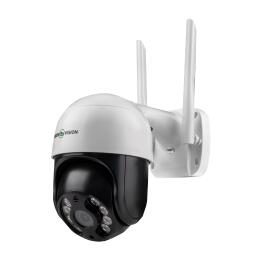
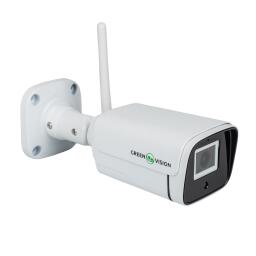
Wi-Fi-камера - современное оборудование для видеонаблюдения в доме, квартире или офисе. Она позволяет следить за происходящим в режиме реального времени, просматривать видео со смартфона и получать уведомления о движении.
И главное, для передачи видео не нужно прокладывать сетевой кабель от камеры к роутеру.
Чтобы начать пользоваться устройством, достаточно правильно установить камеру, подключить питание, подключить её к Wi-Fi-сети, настроить мобильное приложение и добавить в него эту камеру.
Рассмотрим, как подключить Wi-Fi-камеру видеонаблюдения самостоятельно и что делать, если возникнут трудности с подключением?
Что нужно для подключения Wi-Fi-камеры?
Перед началом настройки подготовьте необходимое оборудование:
Wi-Fi-камеру видеонаблюдения с блоком питания;
Wi-Fi-роутер с доступом к интернету;
смартфон на Android или iOS;
мобильное приложение, совместимое с камерой;
пароль от домашней Wi-Fi-сети.
В зависимости от модели также могут понадобиться карта памяти microSD для локальной записи видео или облачное хранилище для архива (стоимость хранения в облаке зависит от тарифного плана поставщика этой услуги).
Важно: перед подключением ознакомьтесь с инструкцией к конкретной модели. Большинство Wi-Fi-камер работает в диапазоне 2,4 ГГц, но есть некоторые устройства, которые поддерживают и 5 ГГц. Смартфон, роутер и камера должны соответствовать требованиям производителя.
Как подключить Wi-Fi-камеру видеонаблюдения: пошаговая инструкция
Шаг 1: выберите место для установки камеры
Сначала определите, какую зону нужно контролировать: входную дверь, двор, гараж, парковку, детскую комнату или другое помещение.
При выборе места учитывайте несколько моментов:
Камера должна охватывать нужную территорию без значительных препятствий.
В месте установки должен быть достаточно сильный сигнал Wi-Fi.
Рядом должна быть розетка или другой источник питания, предусмотренный производителем.
Для уличной камеры необходимо учесть защиту от влаги, пыли и перепадов температуры.
Не спешите окончательно закреплять устройство. Сначала подключите его и проверьте качество изображения и уровень сигнала в выбранном месте.

Шаг 2: подключите камеру к источнику питания
Подключите блок питания к камере и электросети. Дождитесь завершения запуска устройства. В зависимости от модели камера может подать звуковой сигнал, включить индикатор или сообщить о готовности к настройке голосовой подсказкой.
Если устройство уже использовалось ранее и не переходит в режим настройки, возможно, потребуется сброс настроек до заводских. Выполняйте его только в соответствии с инструкцией производителя: после сброса предыдущие настройки сети могут быть удалены.

Шаг 3: установите мобильное приложение
Чтобы управлять камерой со смартфона, необходимо установить соответствующее приложение.
Найти его можно в Google Play или App Store. Название приложения и способ подключения зависят от модели камеры.
Как правило, QR-код для загрузки приложения размещен на коробке камеры или в инструкции производителя.
После установки откройте приложение и создайте учётную запись, если этого требует система. Предоставляйте приложению только те разрешения, которые необходимы для его работы.

Шаг 4: добавьте камеру в приложение
Обычно для этого нужно нажать кнопку «Добавить устройство» или значок «+».
Далее возможны несколько способов подключения:
По QR-коду. Отсканируйте код на корпусе камеры, её упаковке или в инструкции.
Через поиск устройств. Дождитесь, пока приложение найдёт камеру в доступной сети.
Через режим точки доступа. Подключите смартфон напрямую к Wi-Fi-сети, которую создаёт камера, если такой режим предусмотрен.
Следуйте подсказкам на экране. Если приложение запрашивает ввод пароля администратора, используйте данные, указанные в инструкции, или пароль, который вы установили ранее.
Не используйте стандартные учетные данные без последующего изменения, если производитель рекомендует создать собственный пароль.

Шаг 5: подключите камеру к Wi-Fi-роутеру
На этом этапе необходимо настроить беспроводное соединение камеры с домашней сетью.
Выберите в приложении настройки Wi-Fi или пункт подключения к сети.
Найдите название своей Wi-Fi-сети.
Введите пароль от роутера.
Подтвердите настройки и дождитесь подключения.
Проверьте, появилась ли камера в приложении со статусом «В сети» или аналогичным.
Обратите внимание: при первоначальной настройке некоторых моделей смартфон и камера должны находиться в одной локальной сети. Другие модели могут использовать альтернативные способы подключения, поэтому ориентируйтесь на инструкцию к устройству.

Шаг 6: проверьте изображение и настройте параметры
Откройте подключенную к сети камеру в приложении и проверьте видео в режиме реального времени.
Рекомендуем сразу настроить основные параметры:
Качество видео. Более высокое разрешение позволяет лучше разглядеть детали, но требует большей пропускной способности сети.
Обнаружение движения. Включите эту функцию, если хотите получать уведомления об активности в кадре.
Зоны обнаружения. Если камера поддерживает эту опцию, отметьте участки, за которыми нужно следить, чтобы уменьшить количество лишних уведомлений.
Ночной режим. Проверьте, достаточно ли хорошо камера видит в темноте.
Дата и время. Правильные настройки помогут быстрее находить нужные фрагменты в архиве.
Форматирование карты памяти и расписание записи на карту (если это необходимо для использования камеры). Обратите внимание, что форматировать карту нужно в самой камере через меню настроек, а не в Windows!
Если камера поддерживает поворот и наклон, проверьте управление этими функциями со смартфона.

Шаг 7: настройте запись видео
В зависимости от модели IP-камеры доступны следующие варианты сохранения записи:
на карту памяти microSD;
на совместимый видеорегистратор;
хранение в облачном сервисе.
В меню камеры выберите нужный режим записи: постоянный или по обнаружению движения, если устройство поддерживает оба варианта. Проверьте, доступен ли архив и воспроизводятся ли сохраненные видео.
Помните, что просмотр в реальном времени не гарантирует автоматического сохранения записей. Условия использования облачного хранилища, возможные ограничения, платная подписка и т. д. зависят от сервиса.
Как подключить Wi-Fi-камеру к телефону для удаленного просмотра?
Если камера правильно подключена к роутеру и интернету, вы сможете удаленно просматривать видео через приложение.
Для этого:
Убедитесь, что камера подключена к интернету.
Добавьте её в свою учётную запись в приложении.
Откройте видео через мобильный интернет или другую сеть Wi-Fi.
Проверьте, работают ли уведомления и просмотр архива.

Типичные проблемы при подключении Wi-Fi-камеры
Даже простая настройка иногда сопровождается трудностями. Вот самые распространённые ситуации и способы их решения.
Камера не находит Wi-Fi-сеть.
Проверьте, поддерживает ли устройство диапазон и тип защиты вашего роутера. Если камера работает только на частоте 2,4 ГГц, попробуйте подключить её к соответствующей сети.
Не удается ввести пароль Wi-Fi.
Убедитесь, что пароль введен без ошибок, лишних пробелов и путаницы между похожими символами.
Камера не подключается к приложению.
Перезапустите камеру и роутер, проверьте разрешения приложения и повторите процедуру добавления устройства. Если камера уже была настроена, может потребоваться официальная процедура восстановления доступа.
Видео зависает или изображение плохого качества.
Причиной может быть слабый сигнал Wi-Fi или перегрузка сети; проверьте настройки роутера. Попробуйте временно разместить камеру ближе к роутеру, а при необходимости воспользуйтесь совместимым усилителем сигнала или точкой доступа.
Нет удаленного доступа.
Проверьте интернет-соединение на камере и смартфоне, состояние сервиса производителя и настройки учетной записи.
Если проблема не устраняется, обратитесь в службу технической поддержки. Для этого подготовьте название модели, описание ошибки и информацию о том, на каком этапе останавливается настройка.
Как защитить Wi-Fi-камеру от постороннего доступа?
Камера видеонаблюдения передает изображение из частного пространства, поэтому вопрос безопасности не менее важен, чем качество видео.
Соблюдайте простые правила:
Создайте уникальный сложный пароль для камеры и учётной записи и периодически меняйте его.
По возможности включите двухфакторную аутентификацию.
Регулярно проверяйте наличие обновлений прошивки.
Не передавайте данные для входа посторонним лицам.
Просматривайте список пользователей, имеющих доступ к камере.
Не открывайте доступ к устройству через неизвестные сервисы или непроверенные ссылки. Не предоставляйте общий доступ (Share) к камере посторонним лицам или людям, которым не доверяете.


Если камерой пользуются несколько членов семьи или сотрудников, предоставляйте каждому только необходимые права доступа.
Заключение
Подключить и настроить Wi-Fi-камеру видеонаблюдения самостоятельно вполне реально. Для этого нужно подключить устройство к источнику питания, установить совместимое приложение, добавить камеру, настроить Wi-Fi и проверить качество видео.
Главное — заранее проверить совместимость камеры с роутером, выбрать место с хорошим сигналом и позаботиться о защите доступа.
А если во время настройки возникнут трудности, инструкция, входящая в комплект каждой камеры GreenVision, и консультация наших специалистов помогут быстрее разобраться с подключением.